![Conectar juego - Haga clic en el botón [Conectar al mundo].](/assets/worldline-guide/connect-world-0.gif)
Step 01
Haga clic en el botón [Conectar al mundo].
1. Conecte su juego al programa para gestionar los archivos de guardado.
Reordena el contenido del formulario de ayuda de WorldLine en una sola guía larga con texto e imágenes.
Paso 1. Conectar juego
Conecte su juego al programa para gestionar los archivos de guardado.
1. Conecte su juego al programa para gestionar los archivos de guardado.
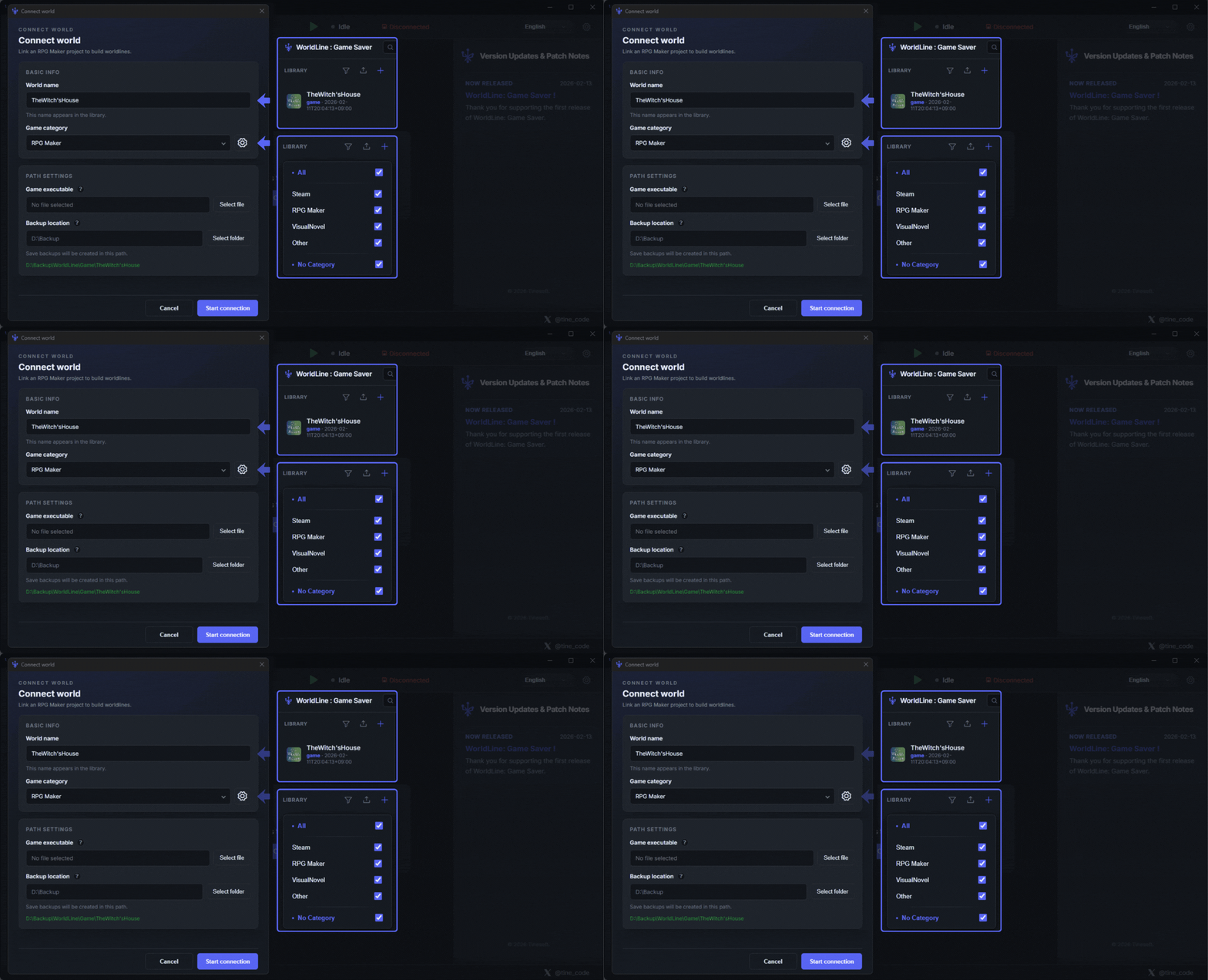
1. Establezca Nombre del mundo como el nombre de la biblioteca para gestionar el juego.
2. Establezca la categoría del juego para poder encontrar rápidamente la biblioteca más tarde con la función filtro.
3. Vincule el ejecutable del juego en Ejecutable del juego. El juego en ejecución se reconoce en función de esta ruta.
4. Establezca Ubicación de la copia de seguridad como la ruta de guardado para los archivos supervisados mientras juega. El programa guarda los archivos de guardado por separado de los archivos de guardado reales del juego.
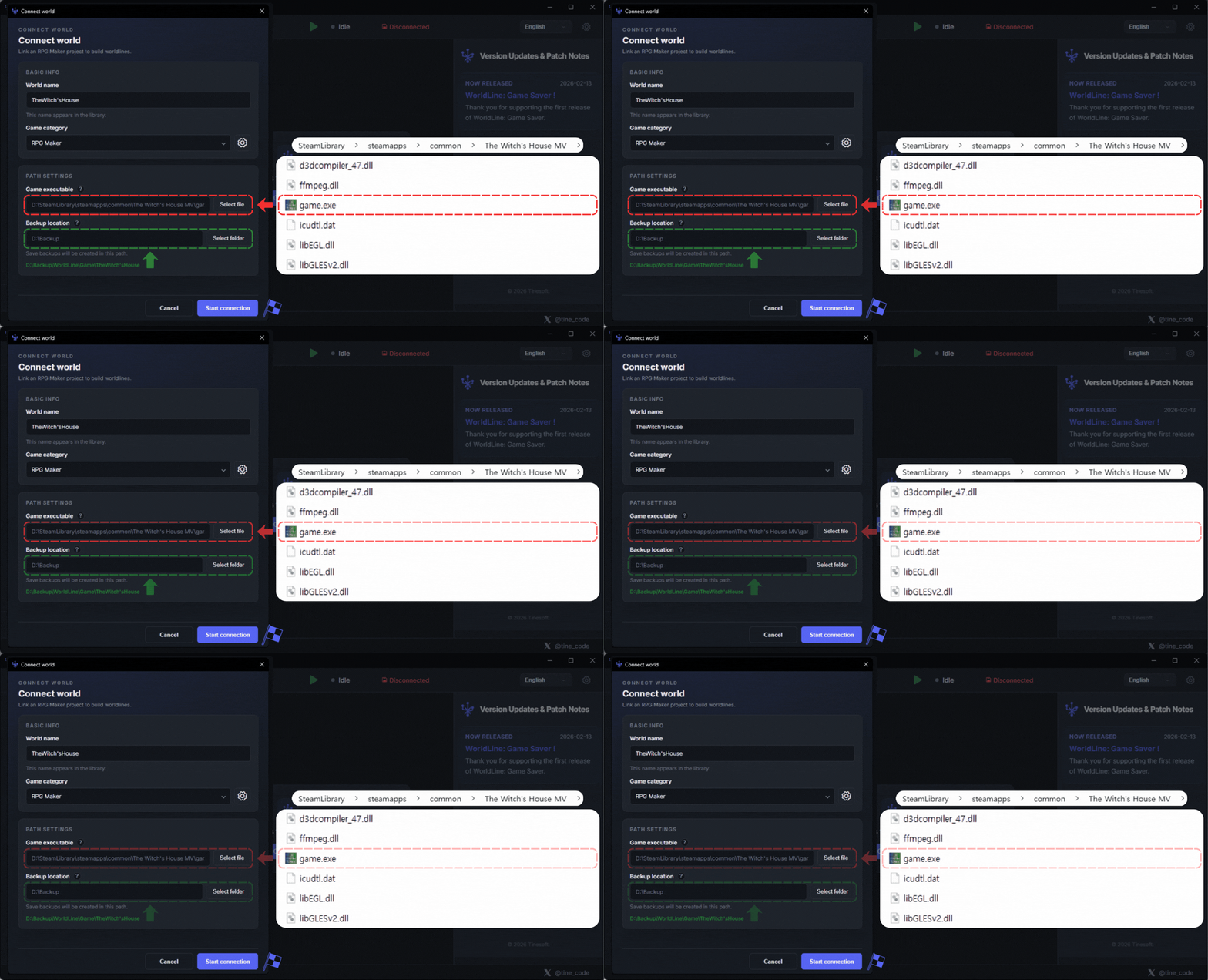
1. Establezca la ruta del ejecutable del juego
2. Establezca la ruta donde WordLine guarda los archivos de guardado del juego
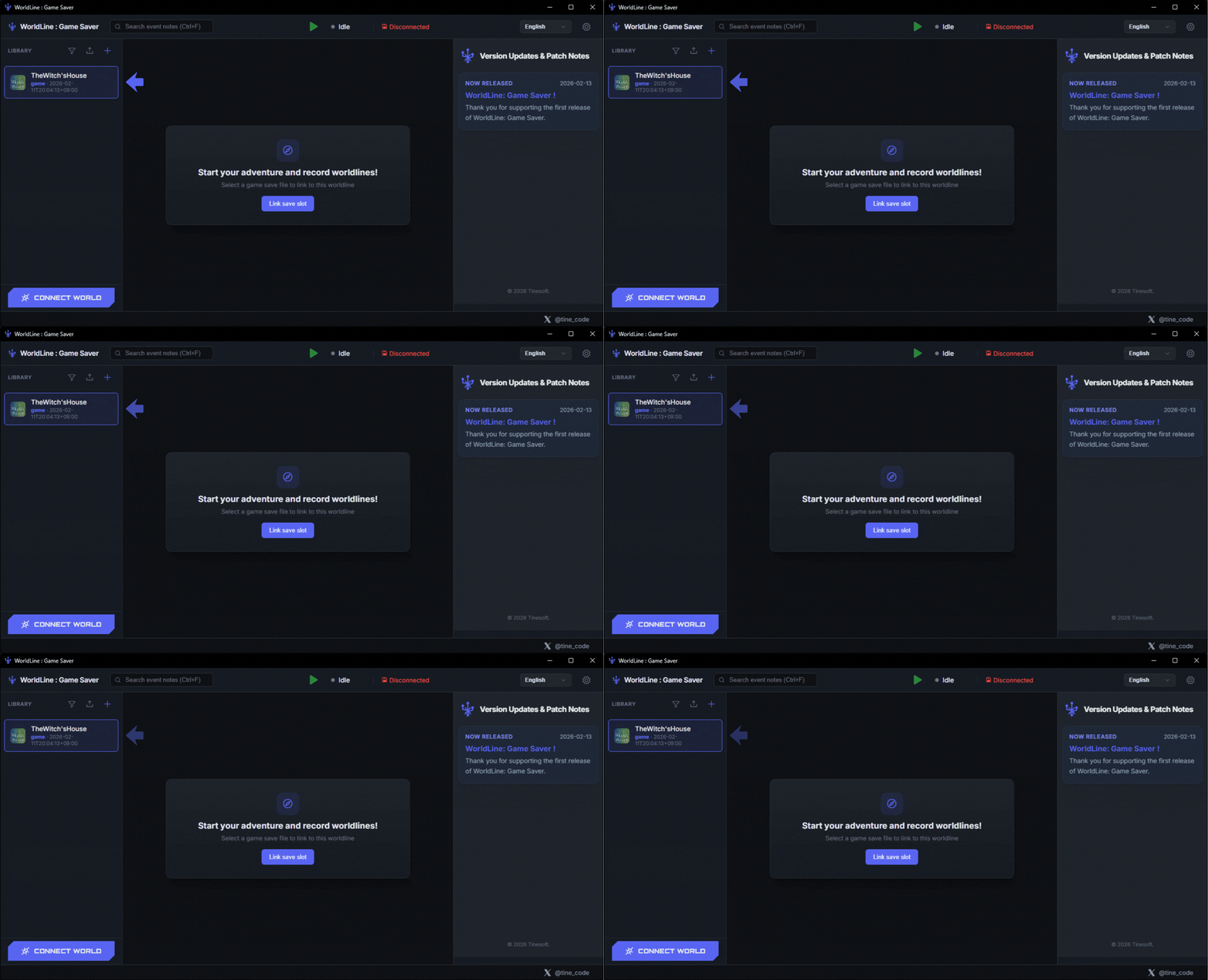
Consulte el Paso 2 y conecte una ranura de guardado.
Paso 2. Conectar ranura de guardado
Vincule una ranura de guardado a la worldline seleccionada.
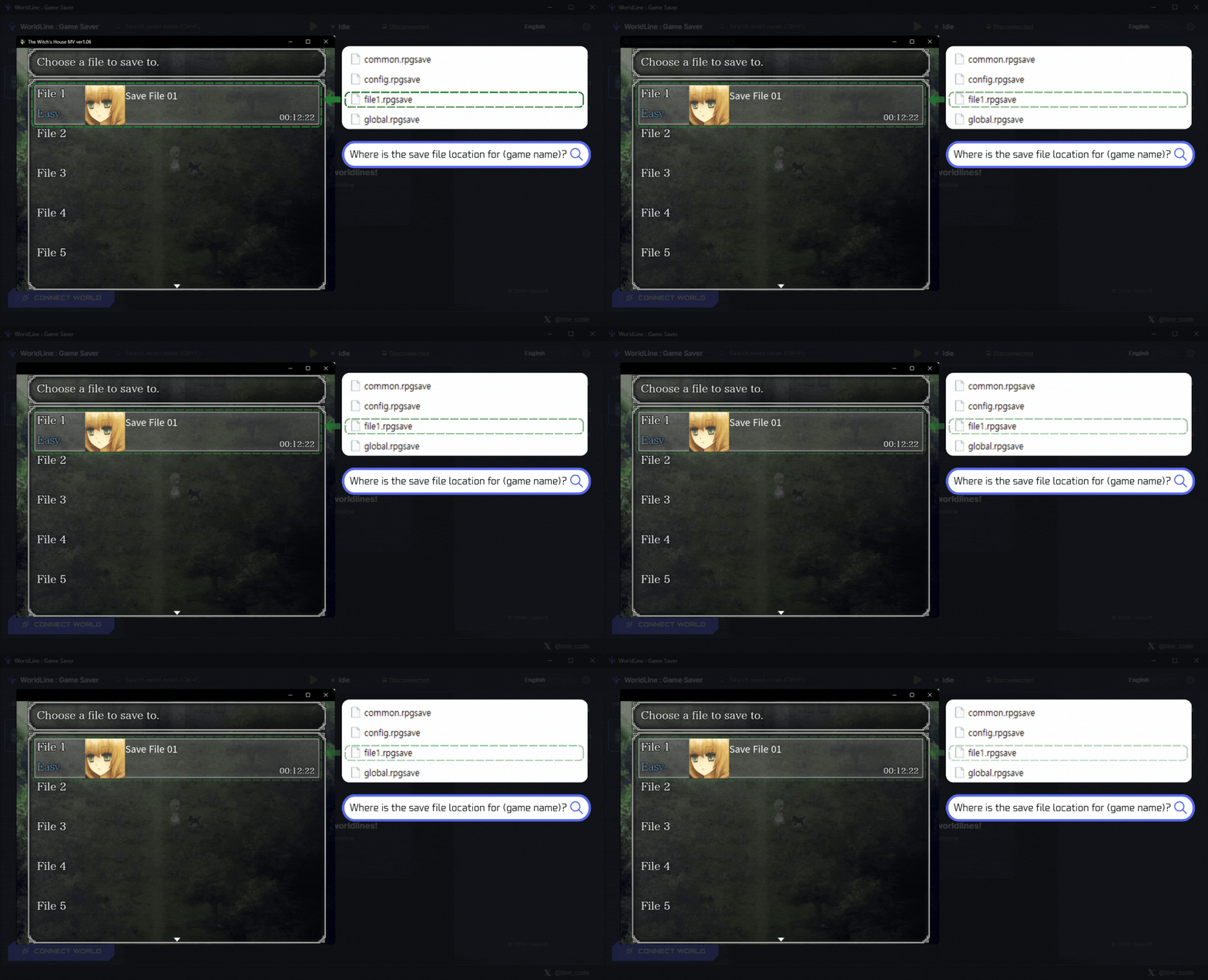
1. Prepare el archivo de guardado real del juego. Si todavía no tiene un archivo de guardado, juegue primero y cree uno.
Si el juego ofrece varias ranuras de guardado, conecte el archivo de guardado de la ranura que quiera usar.
WordLine solo funciona al guardar en la ranura conectada. Las demás ranuras pueden usarse como ranuras de guardado temporales.
2. Si no puede encontrar el archivo de guardado del juego, busque en internet la ubicación del archivo de guardado de ese juego.
Puede encontrarla rápidamente.
1. Haga clic en la biblioteca donde quiere aplicar el archivo de guardado. Verá el botón Conectar ranura de guardado. ¡Haga clic!
2. En el Explorador de archivos, conecte el archivo de guardado real del juego que preparó previamente.
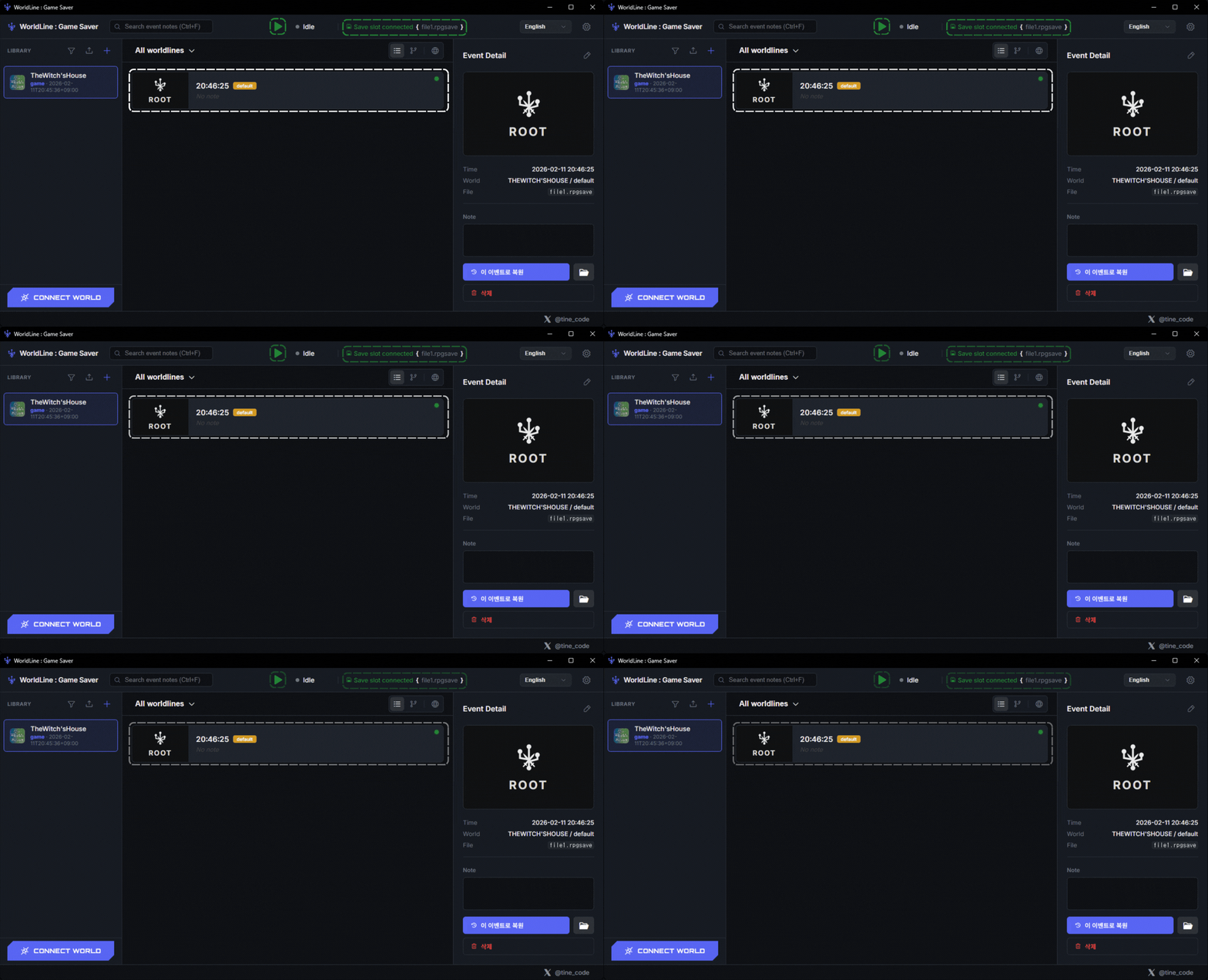
1. ¡Enhorabuena! La ranura de guardado se ha conectado correctamente y se ha creado la línea de tiempo ROOT.
2. Pulse el botón Reproducir para realizar el seguimiento de los archivos de guardado. Continúe con el Paso 3.
Paso 3. Iniciar juego
Ejecute el juego después de la configuración y mantenga el seguimiento activo.
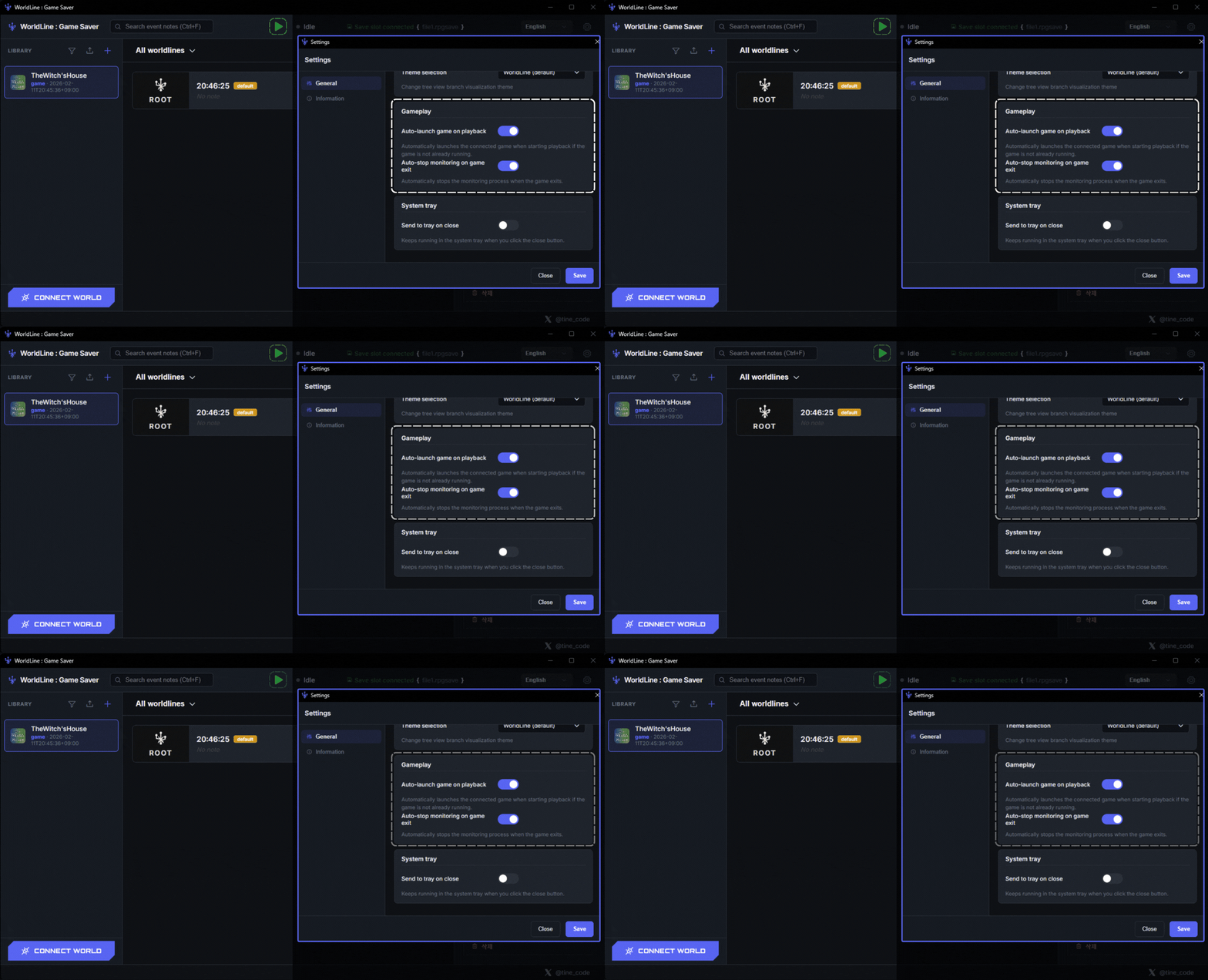
1. Puede gestionar las funciones de inicio del juego en la sección Inicio del juego de la página Ajustes.
2. Aunque Iniciar automáticamente el juego al reproducir no esté activado, al pulsar Reproducir WordLine realiza el seguimiento de los archivos de guardado con normalidad.
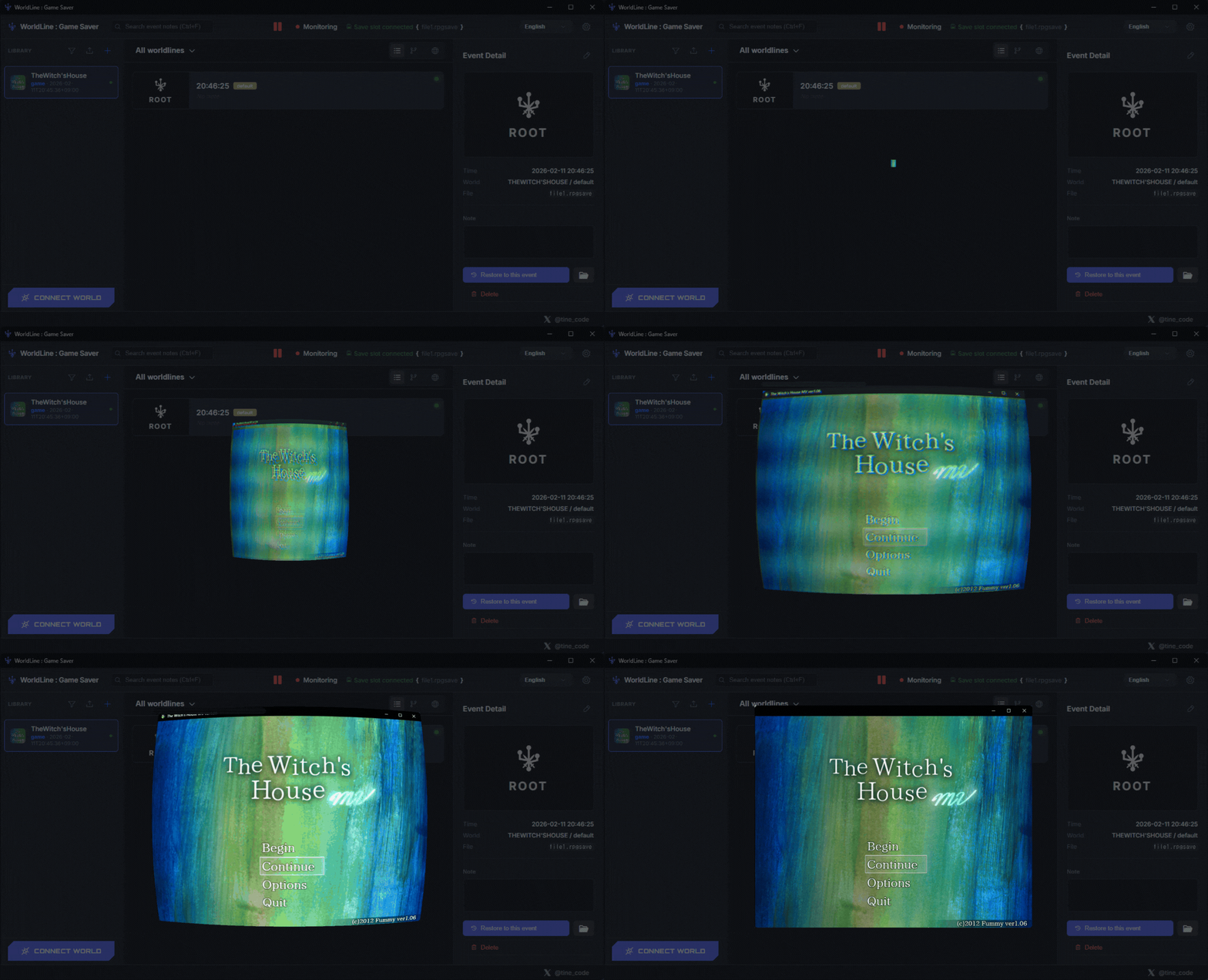
1. Pulse el botón Reproducir para iniciar el juego. Consulte el Paso 4 para aprender a guardar archivos.
Paso 4. Guardar datos
Guarde en el juego y verifique la captura del evento en la línea de tiempo.
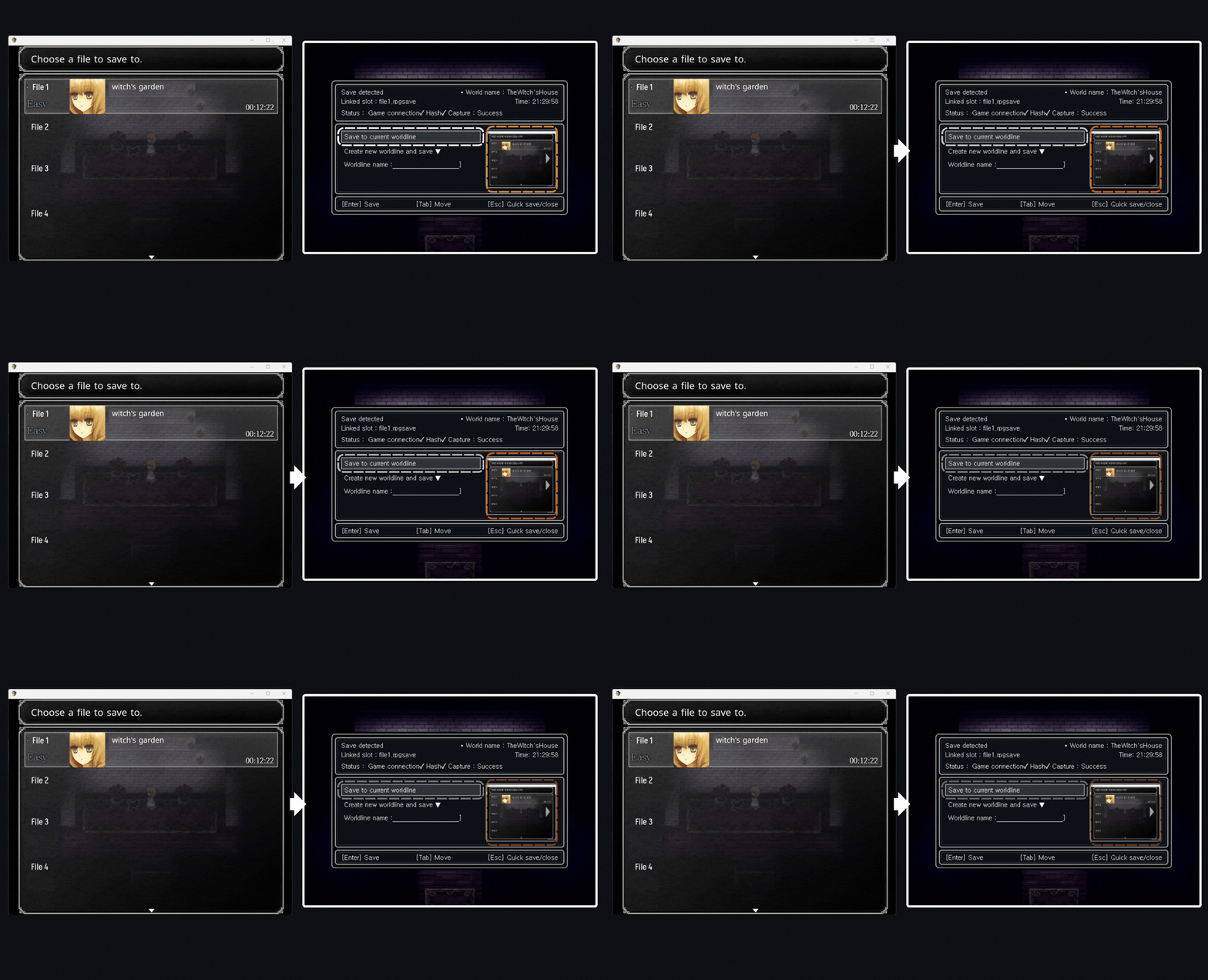
1. Cuando el jugador guarda dentro del juego, WordLine lo detecta automáticamente y abre la Ventana de guardado.
Si un juego tiene varias ranuras de guardado, debe guardar en la ranura que coincida con el archivo de guardado registrado en WordLine.
2. Puede guardar en una worldline existente o crear una nueva ramificación.
3. Si no le gusta la instantánea capturada, puede cambiarla con ▷.
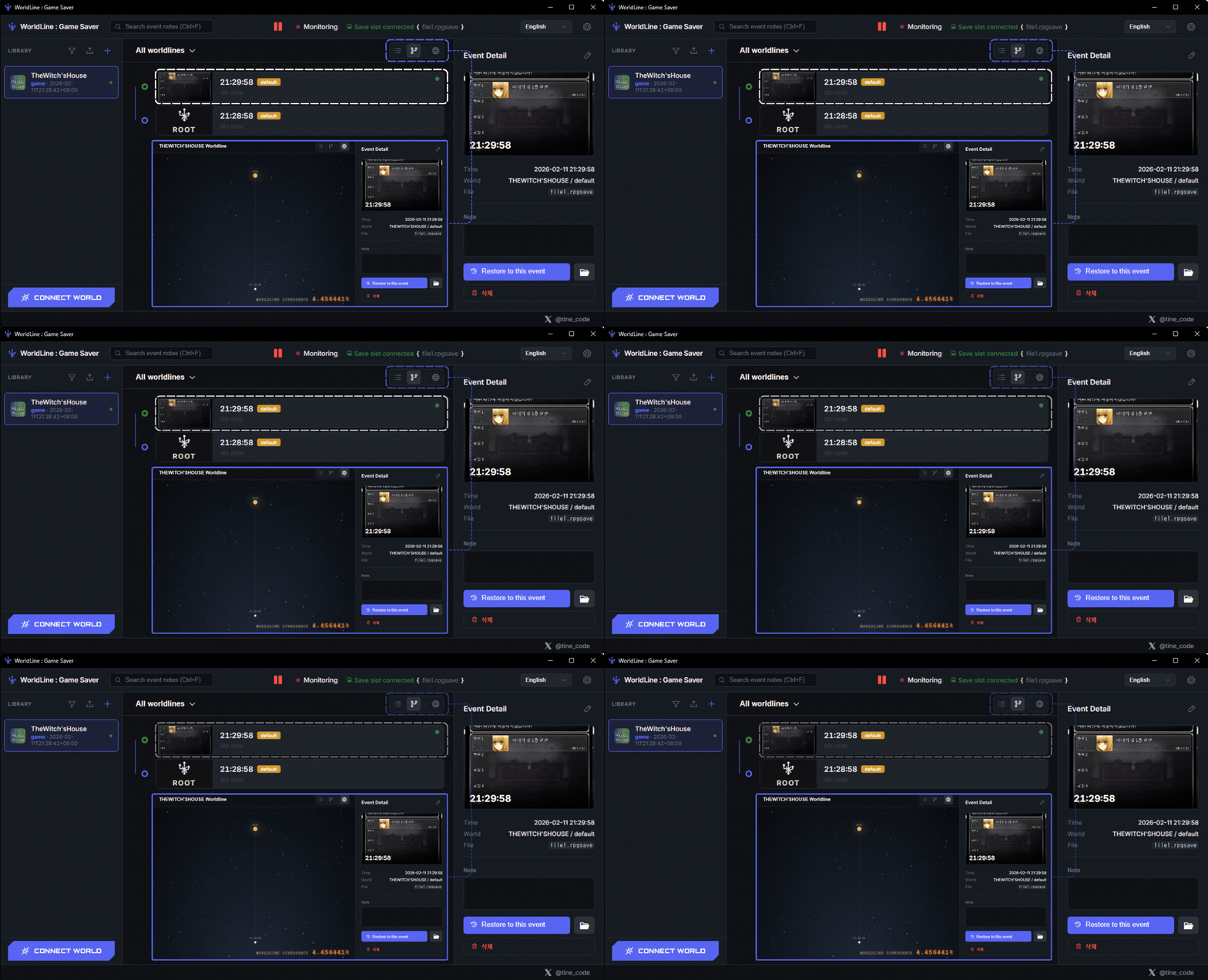
1. Se ha registrado una línea de tiempo en la worldline predeterminada.
2. ¡Puede revisar líneas de tiempo de varias maneras!
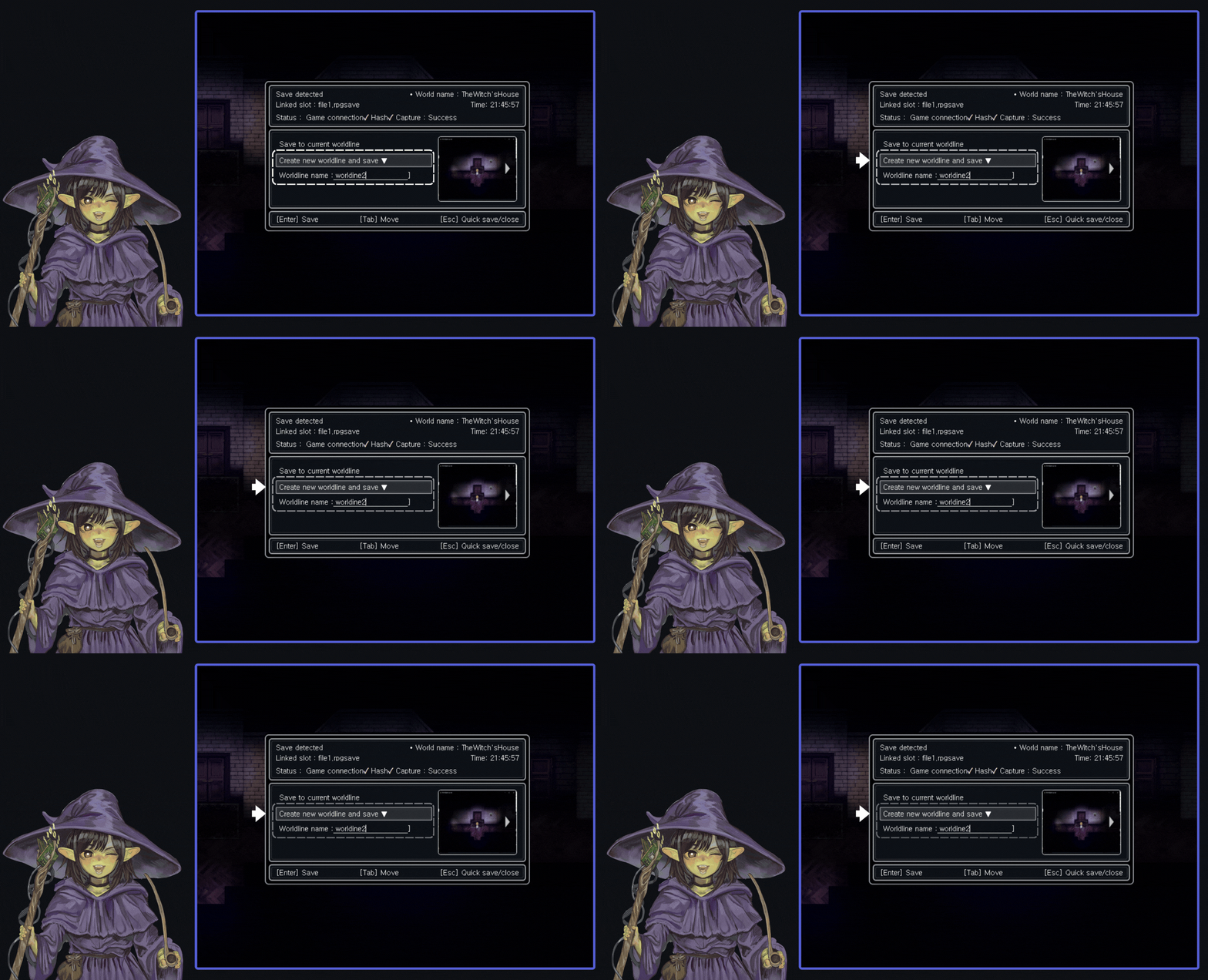
1. Haga clic en Crear nueva worldline y guardar para establecer un nombre para la nueva worldline.
2. Al guardar, la línea de tiempo se almacena en una nueva worldline dividida a partir de la existente.
Con este método, puede gestionar los guardados del juego dividiendo diferentes elecciones en ramificaciones.
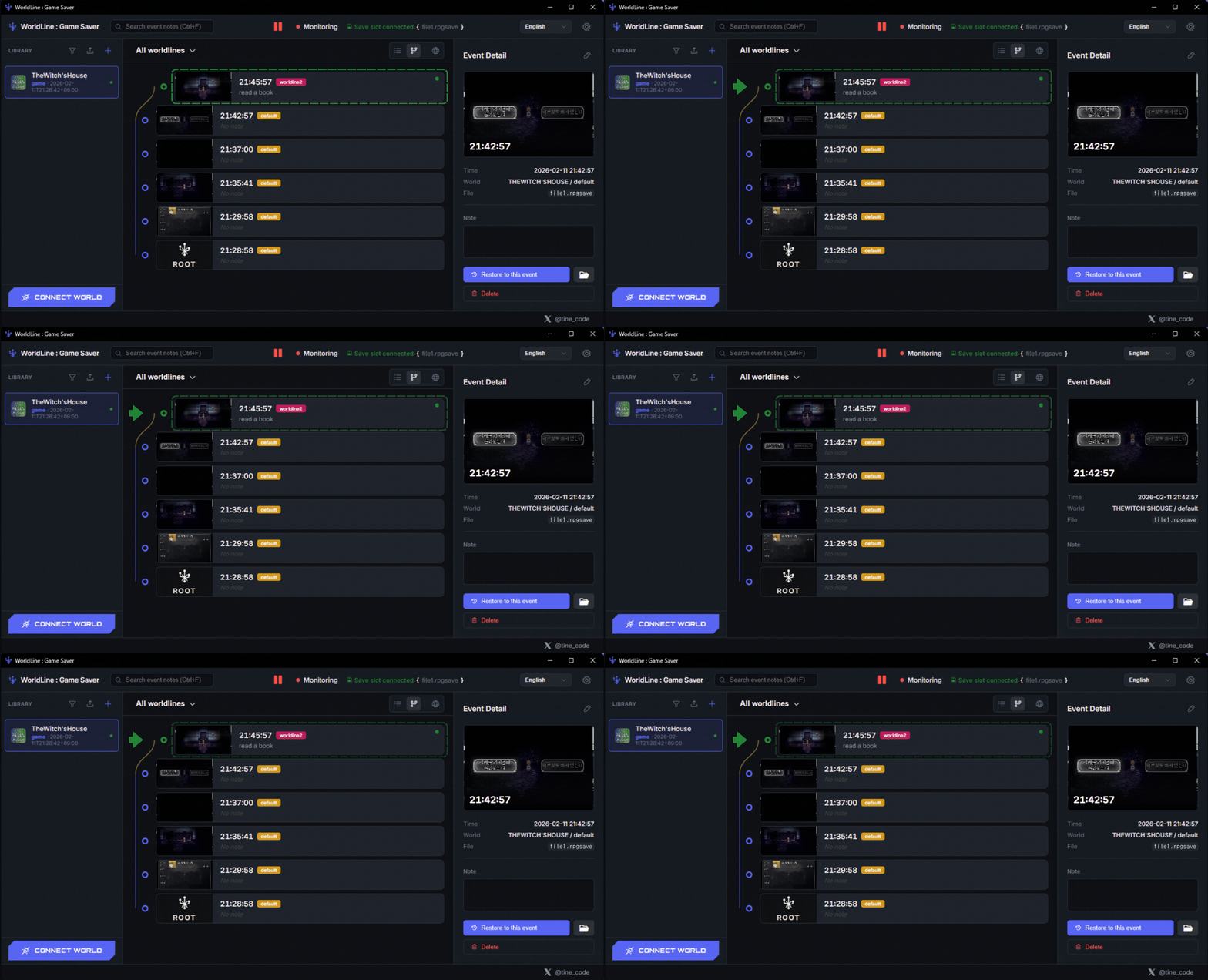
Se ha creado una nueva worldline llamada worldline2.
¡Puede comprobar y gestionar visualmente las worldlines mediante varias vistas!
Paso 5. Cargar punto de ramificación
Cargue un punto de ramificación registrado para continuar desde un estado pasado.
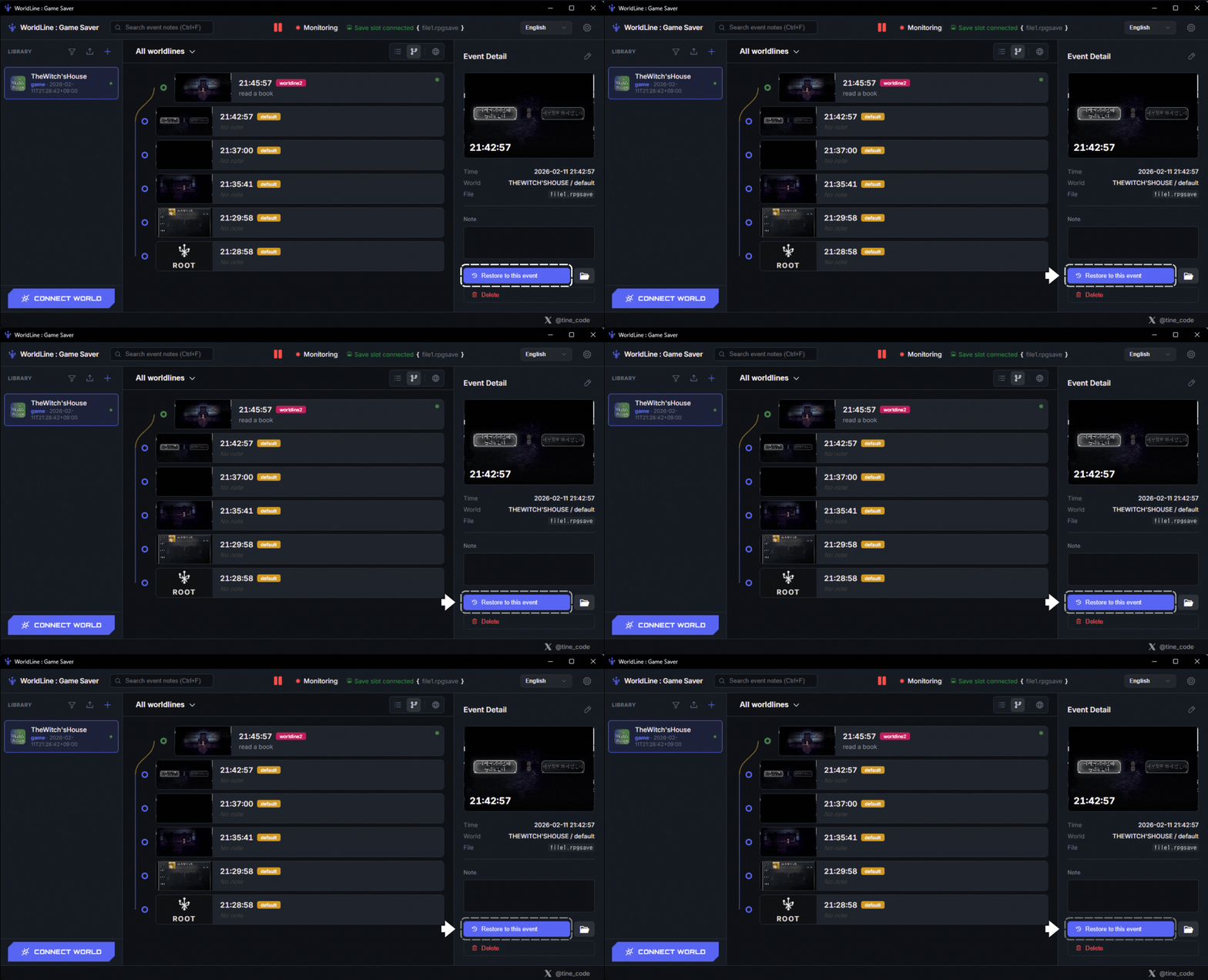
1. Seleccione la línea de tiempo que quiera jugar y haga clic en el botón Restaurar a este evento.
Seleccioné la última línea de tiempo en predeterminada.
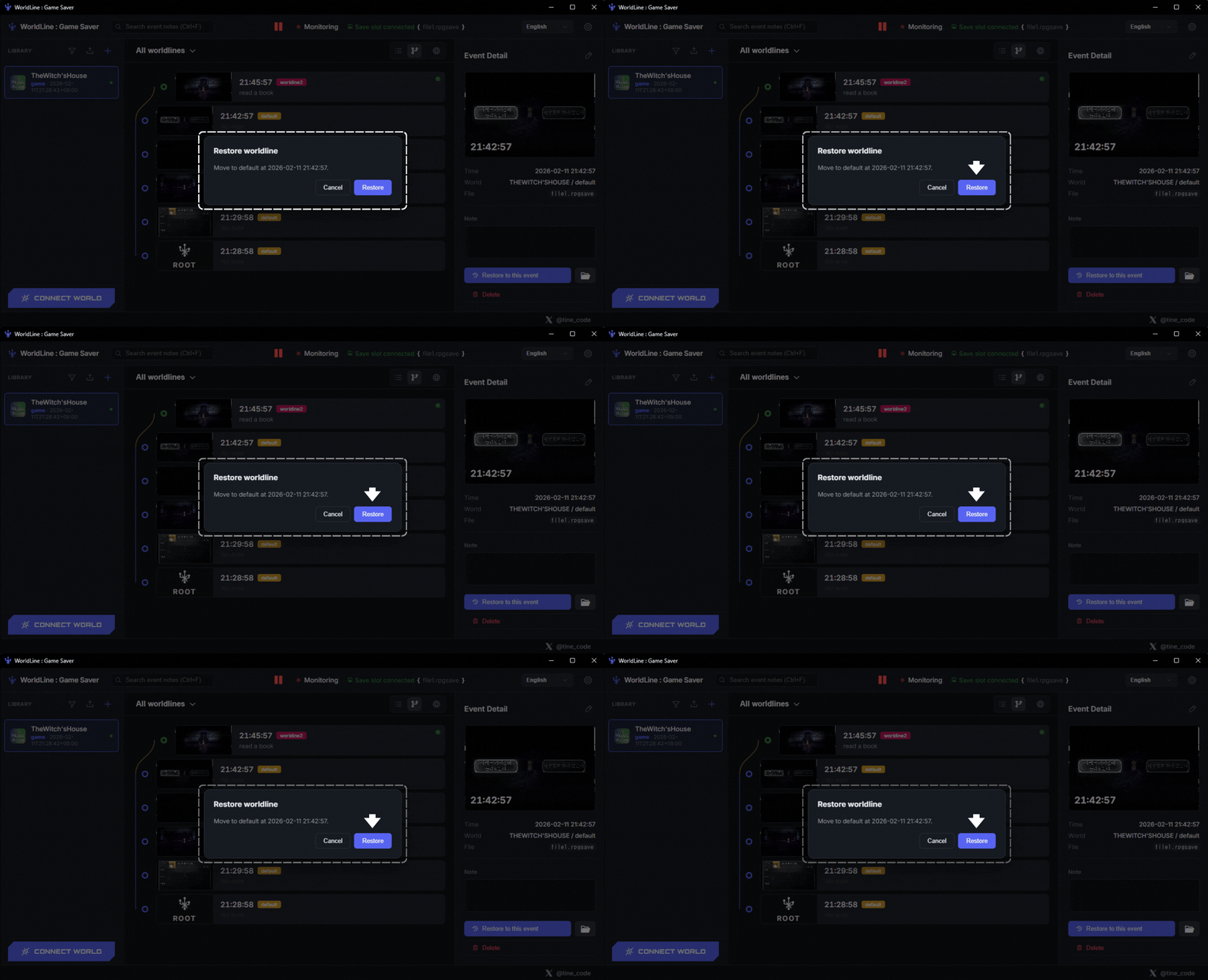
1. ¡Por fin, compruebe y decida a qué línea de tiempo quiere cambiar!
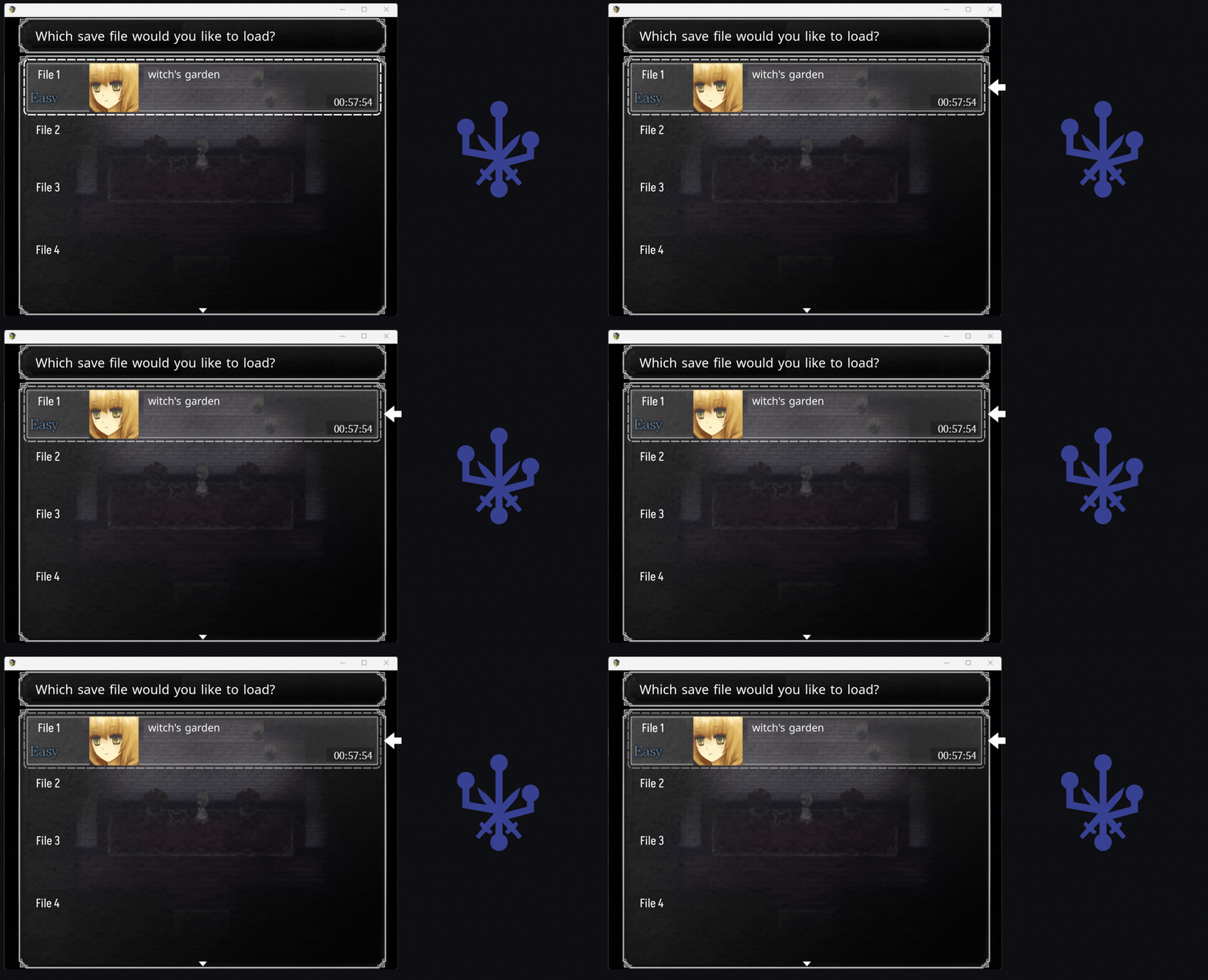
1. En el juego en ejecución, cargue de nuevo el archivo de guardado.
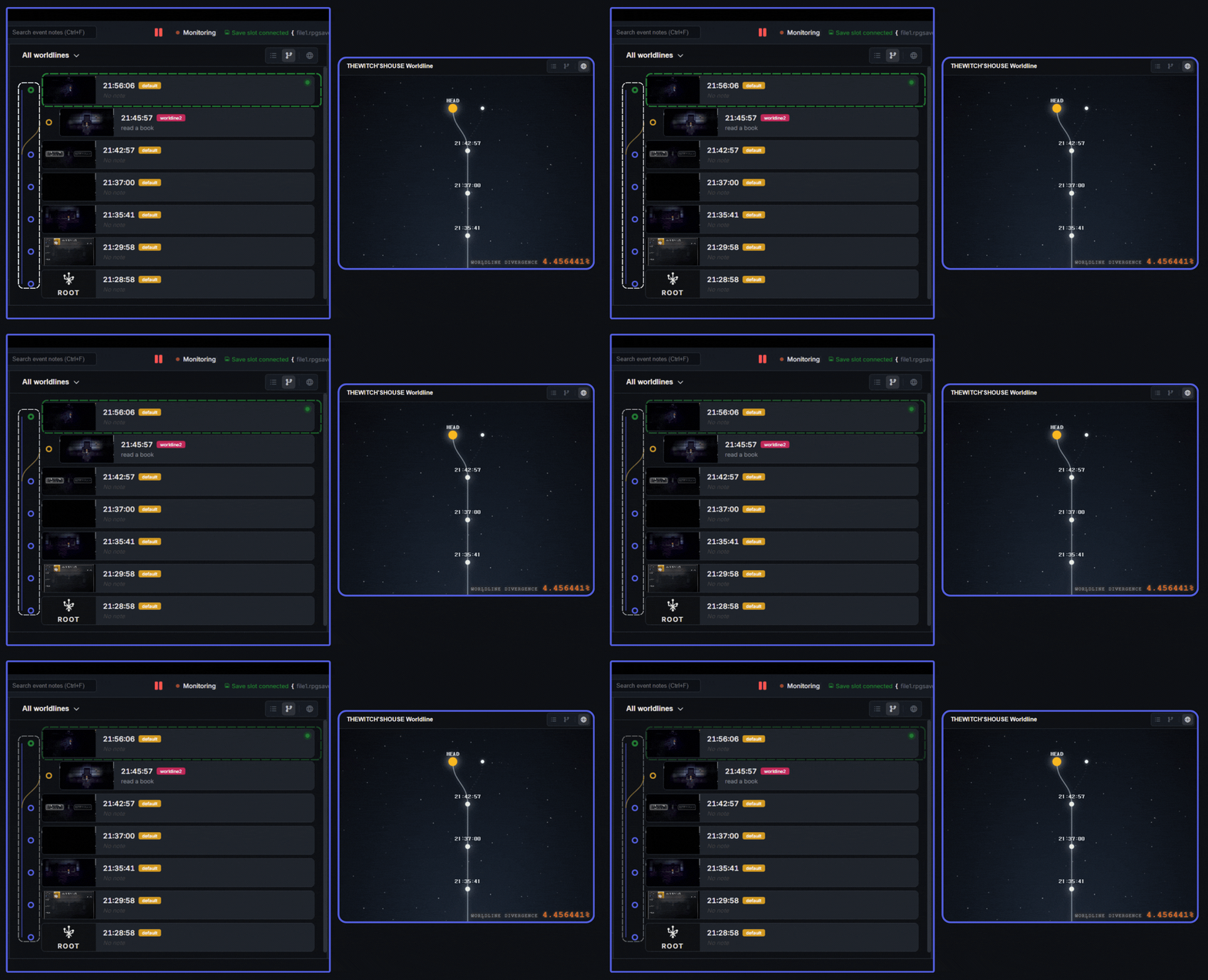
1. Se cambió correctamente a la línea de ramificación predeterminada. ¡Ahora registre una nueva línea de tiempo del juego con nuevas elecciones!
2. ¡Compruebe los puntos de ramificación de forma intuitiva!
Cambiar idioma del usuario
Elija un idioma en los ajustes y aplíquelo a toda la interfaz.
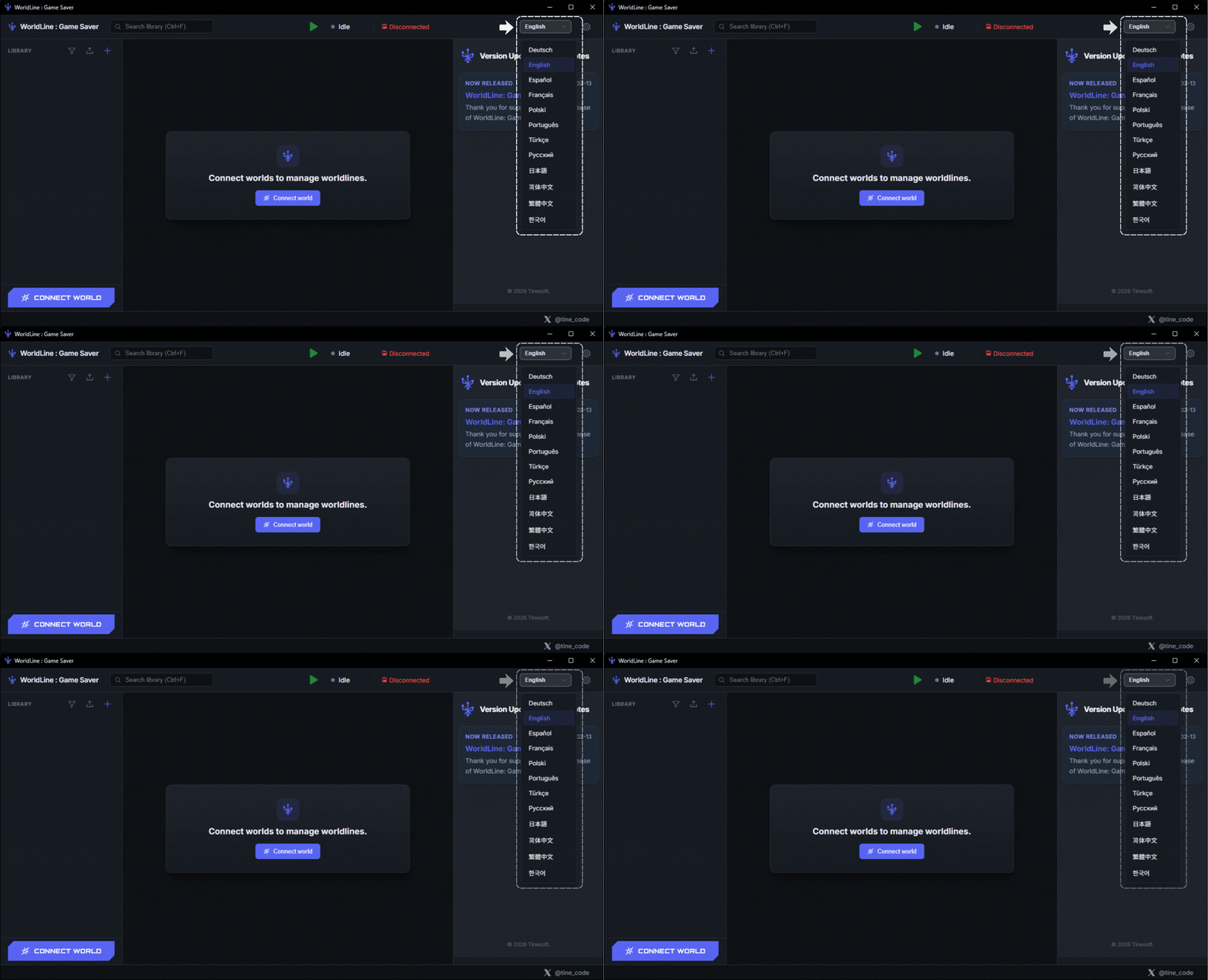
1. Haga clic en el botón en la parte superior de la ventana principal para cambiar rápidamente el idioma del programa.
2. Si su idioma preferido aún no aparece en la lista, contáctenos en cualquier momento en tinesoft.service@hotmail.com.
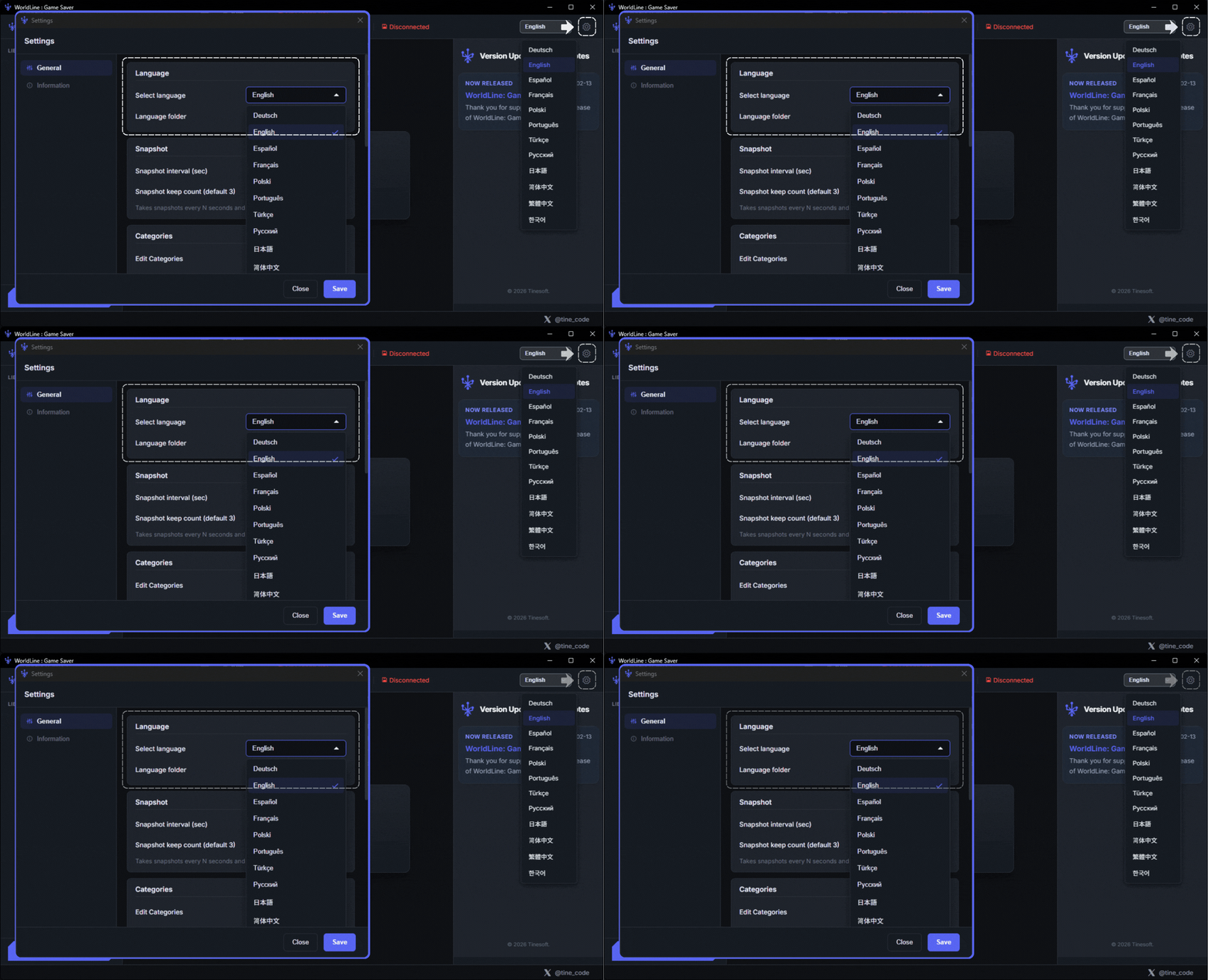
1. También puede cambiar el idioma del programa en la ventana de ajustes.
Cambiar tema del usuario
Cambie el tema de la aplicación al estilo que prefiera.
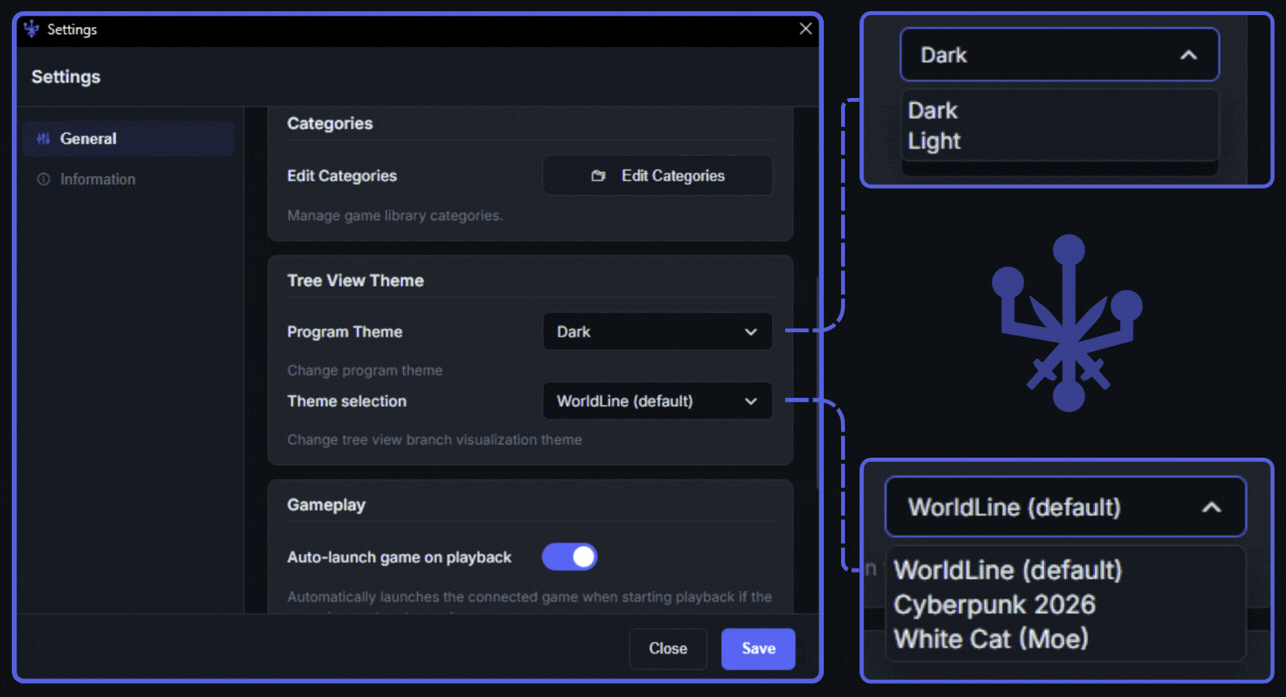
1. Puede cambiar el tema general del programa y el tema del visor de worldlines.
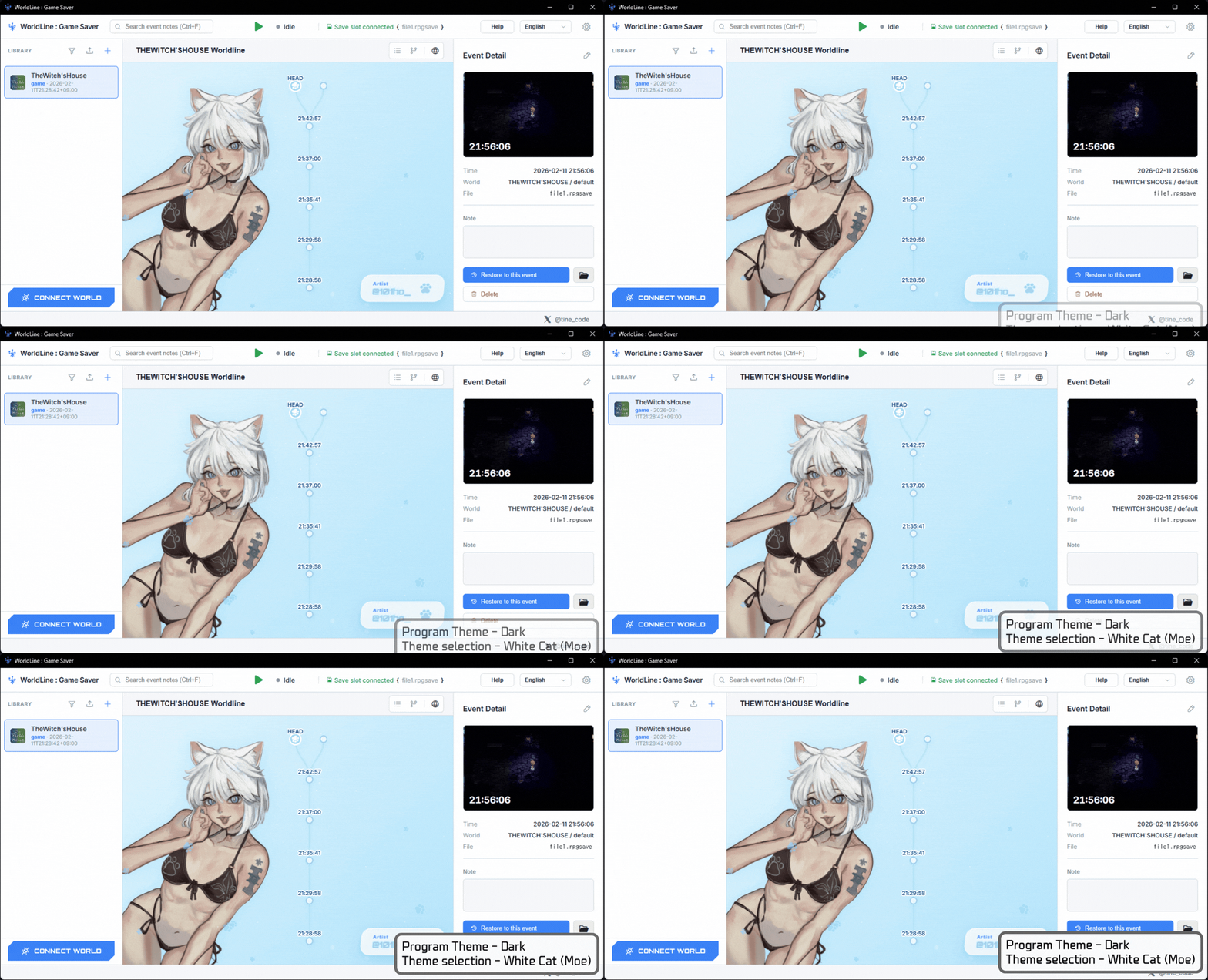
1. ¡Este es WordLine con el tema Claro y el tema Gato Blanco (Moe) aplicados!
2. Si tiene una idea de tema para añadir, contáctenos en tinesoft.service@hotmail.com.
Configuración de instantáneas
Configure el intervalo de instantáneas y la cantidad de retención.
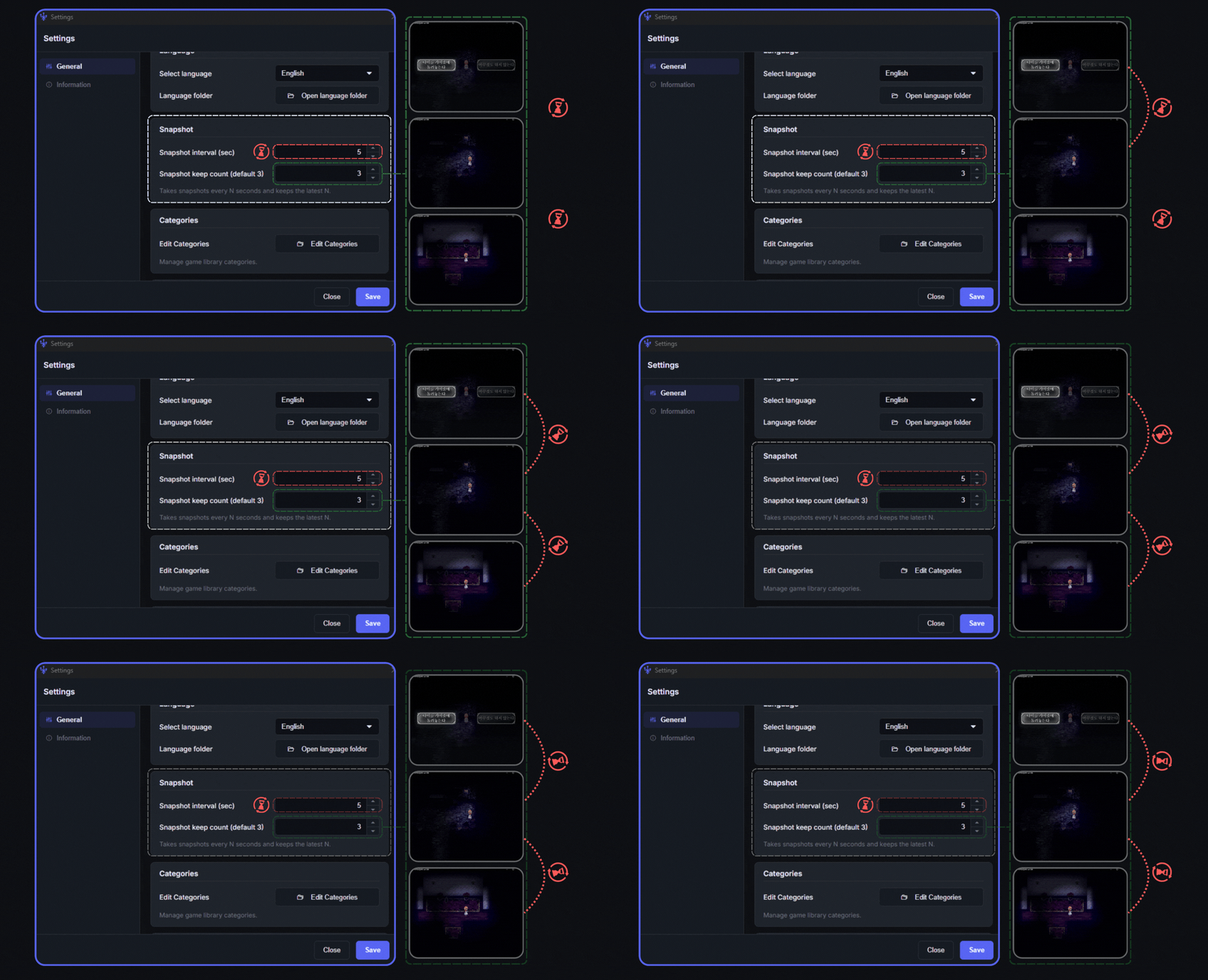
1. Establezca el intervalo del temporizador para capturar instantáneas en Intervalo de instantáneas (s).
En este ejemplo, se guarda una instantánea cada 5 s.
No se preocupe por el almacenamiento. Solo usa espacio hasta el tamaño definido por el usuario en Cantidad de instantáneas a conservar (predeterminado 3).
2. Cantidad de instantáneas a conservar (predeterminado 3) indica cuántas instantáneas recordar.
En este ejemplo, se capturan instantáneas cada 5 segundos y se conservan 3 instantáneas. Se mantienen 15 s de instantáneas desde el punto de guardado.
Establezca cuántas instantáneas conservar.
Editar categorías
Añada o actualice categorías usadas por los eventos.
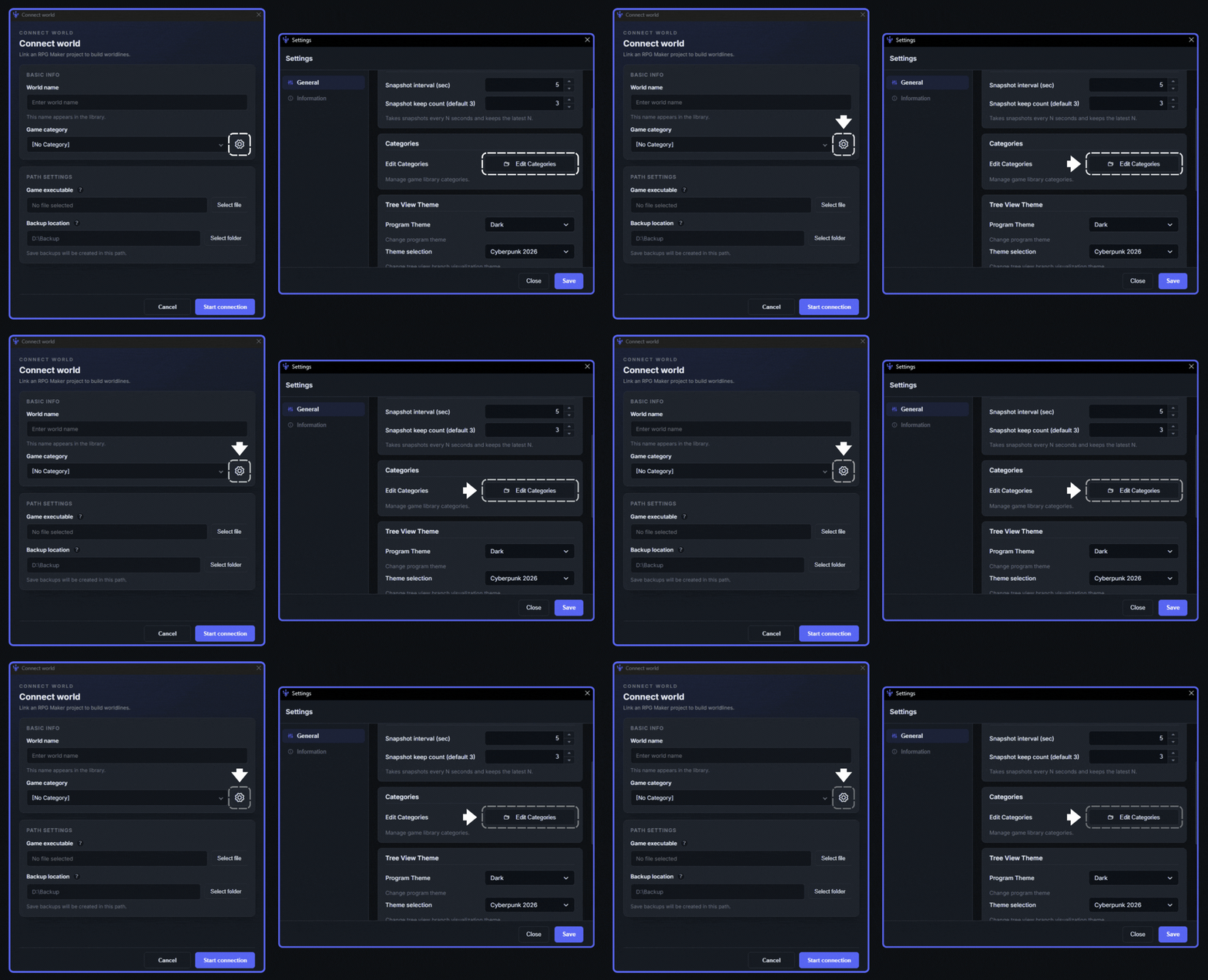
1. Puede editar categorías en la página Conectar mundo o en la ventana Ajustes.
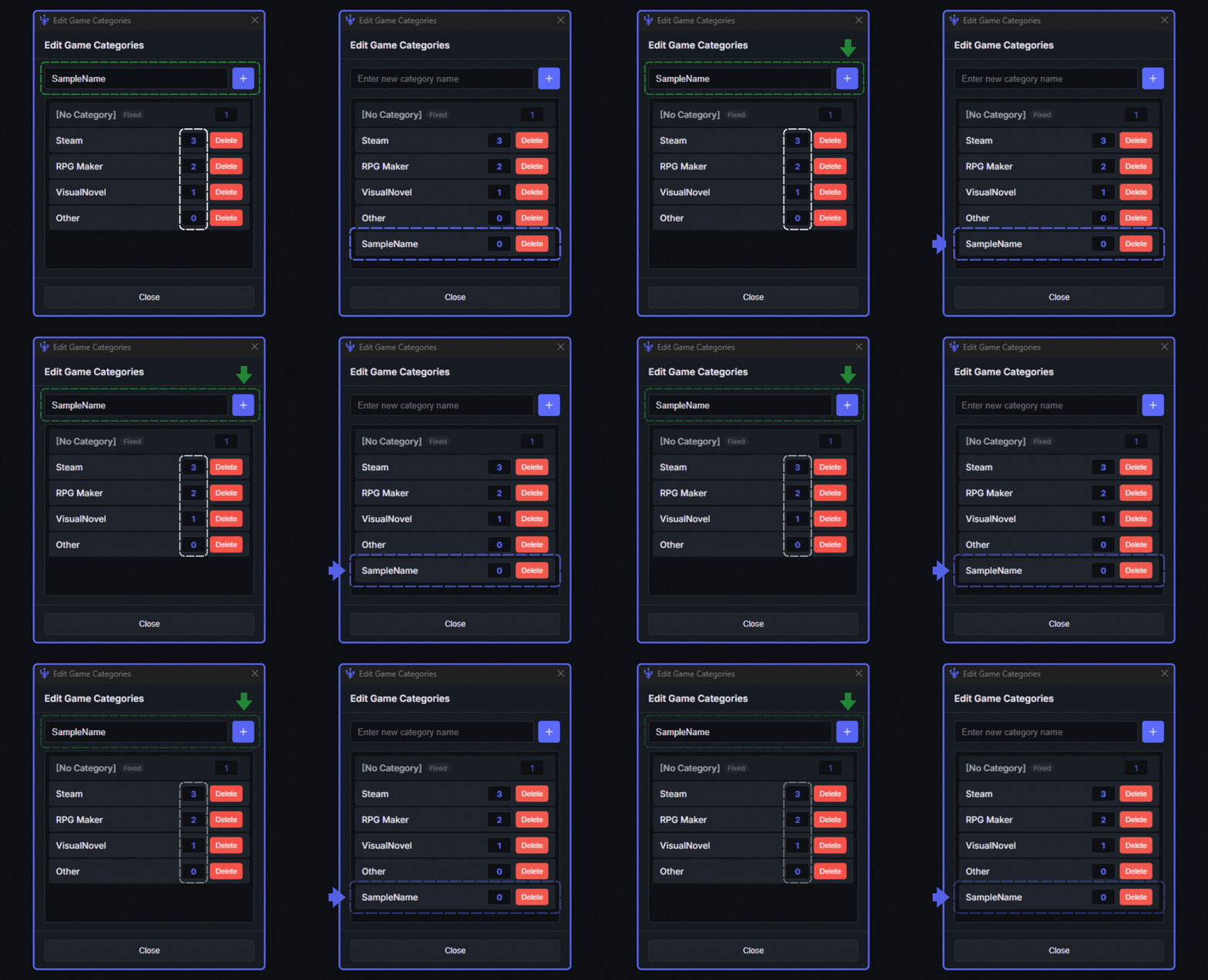
1. Introduzca un nombre de categoría y haga clic en el botón + para registrarla.
2. Puede comprobar cuántas bibliotecas están asignadas actualmente a cada categoría.
3. ¡SampleName se ha añadido correctamente a la categoría!
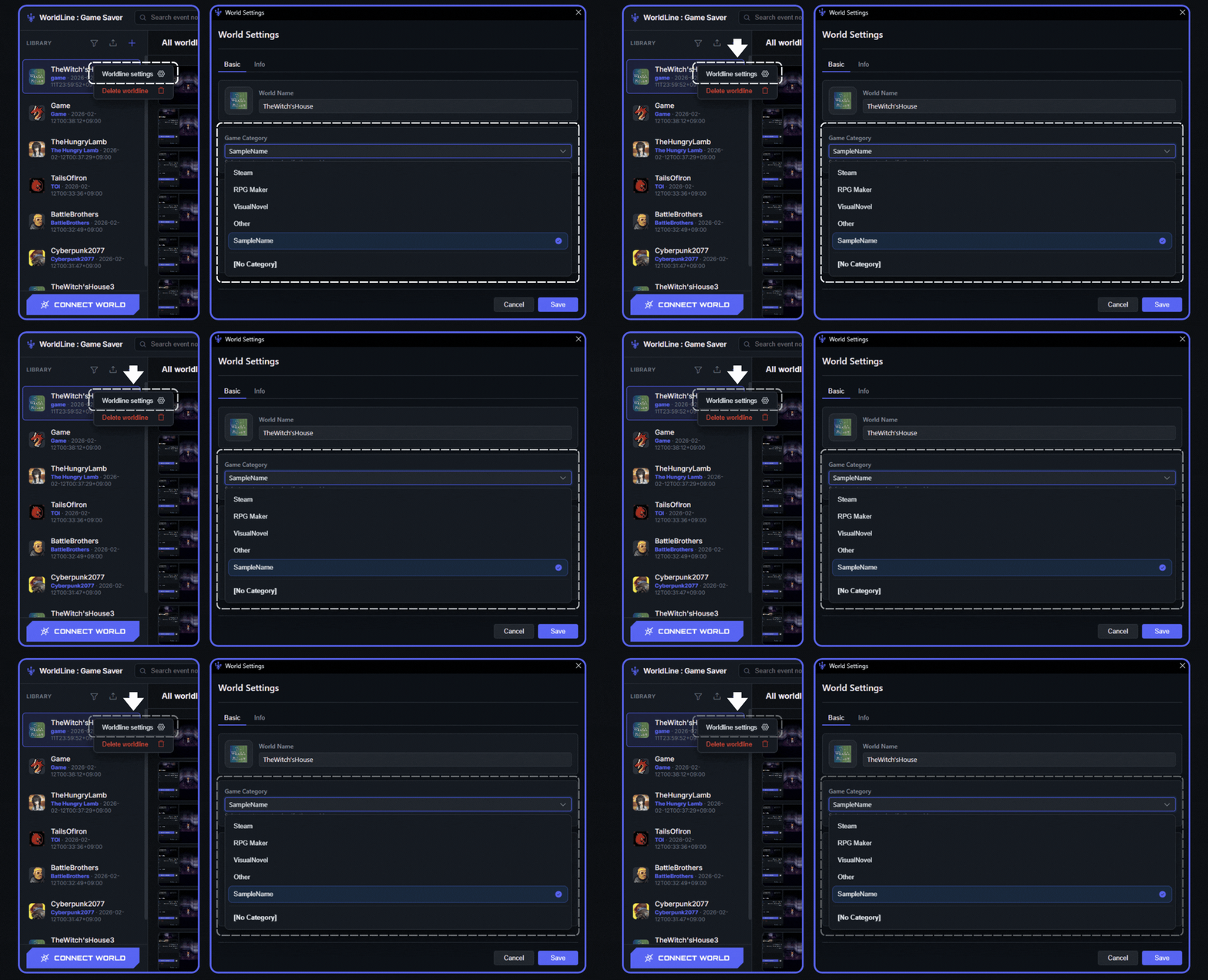
1. Haga clic con el botón derecho en una Biblioteca, haga clic en Ajustes de worldline y edite Categoría del juego.
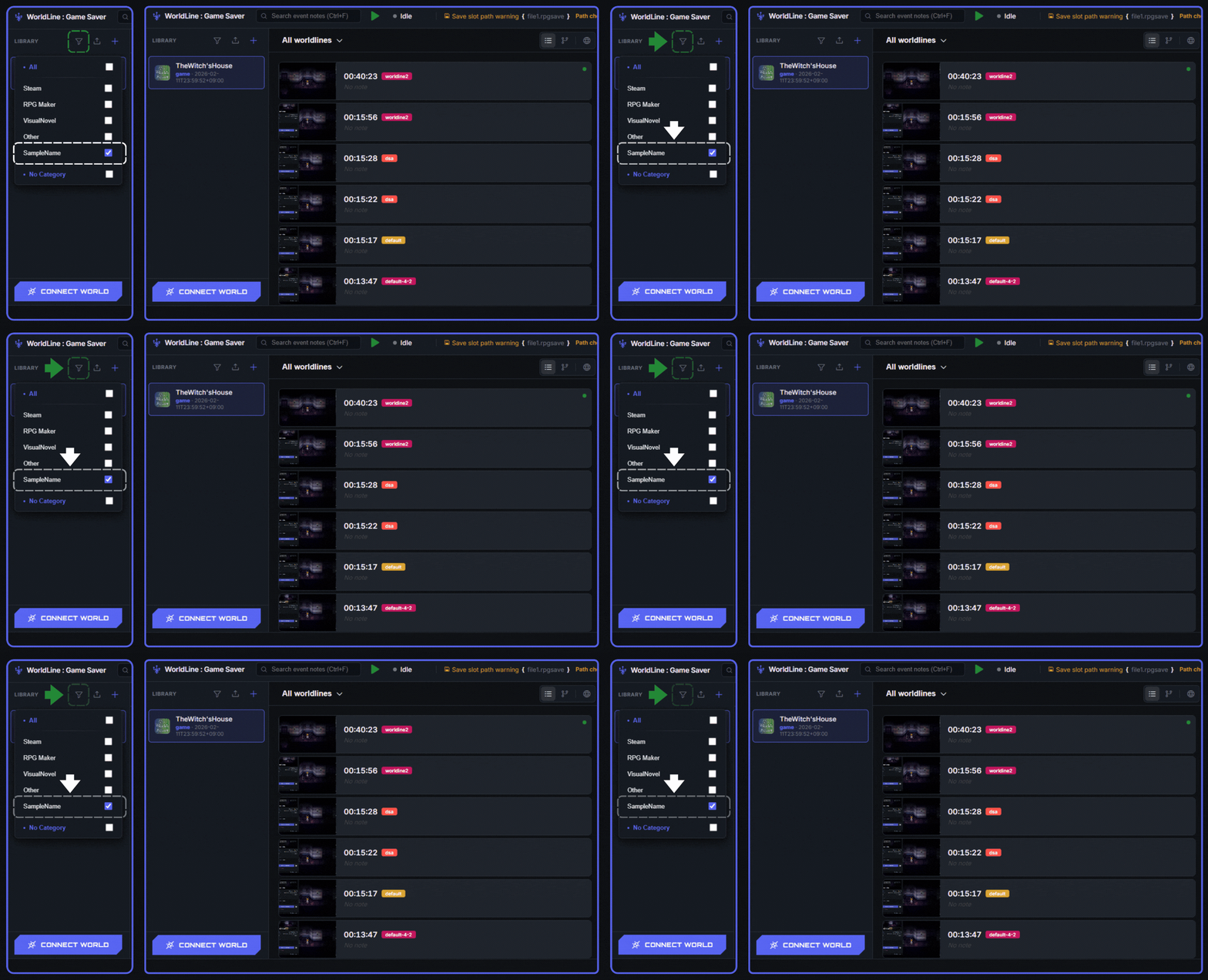
1. Haga clic en el botón Filtro para elegir qué Categoría de bibliotecas se mostrará.
Exportar todos los guardados
Exporte todas las entradas de guardado a un archivo.
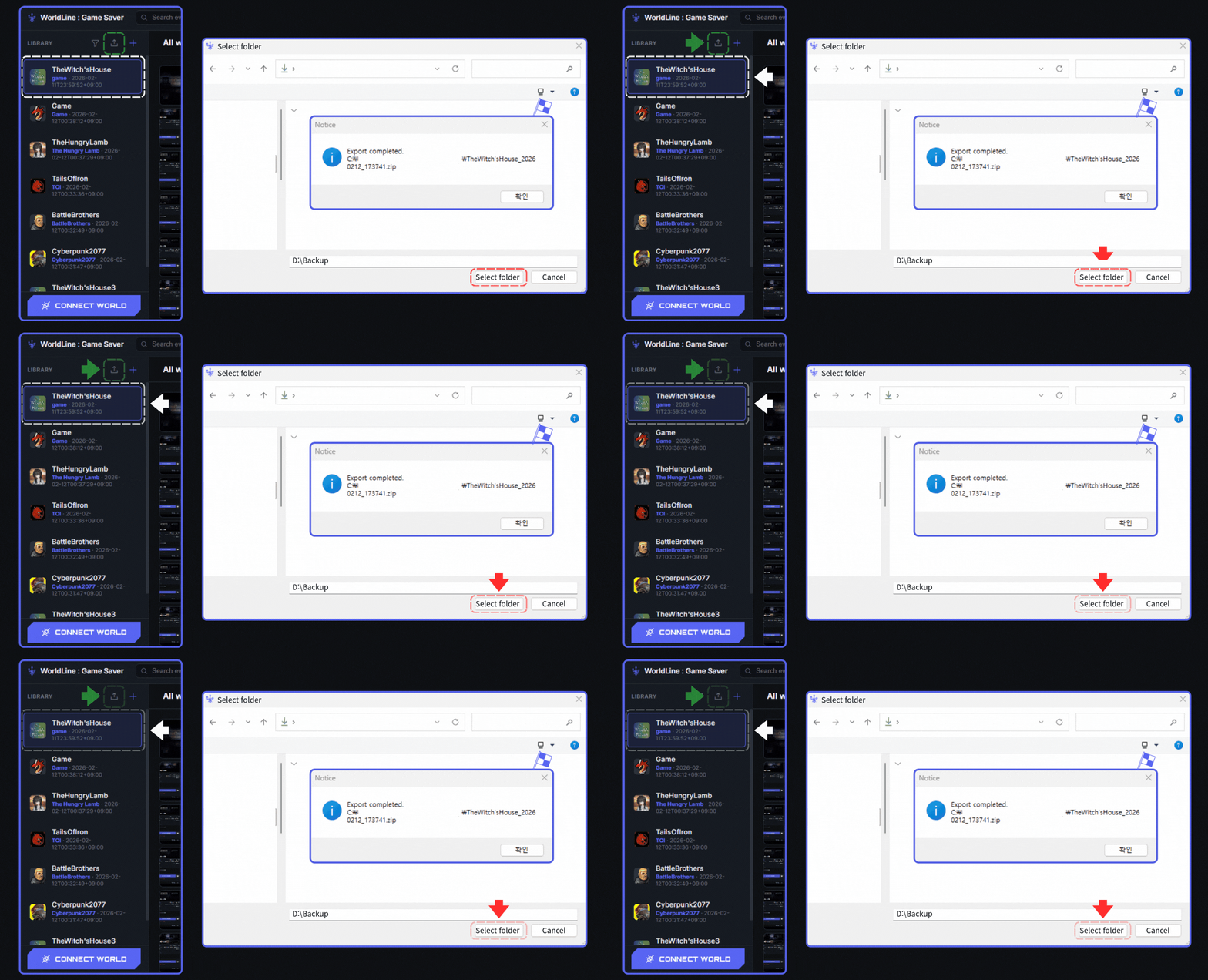
1. Seleccione la Biblioteca de la que quiere hacer copia de seguridad de todos los archivos de guardado.
2. Haga clic en el botón del icono Exportar.
3. Elija una carpeta para guardar todos los archivos de guardado exportados.
Compruebe la carpeta seleccionada. ¡Allí encontrará la copia de seguridad completa de guardados comprimida!
Verifique el archivo de exportación generado.
Importar todos los guardados
Importe archivos de guardado exportados previamente.
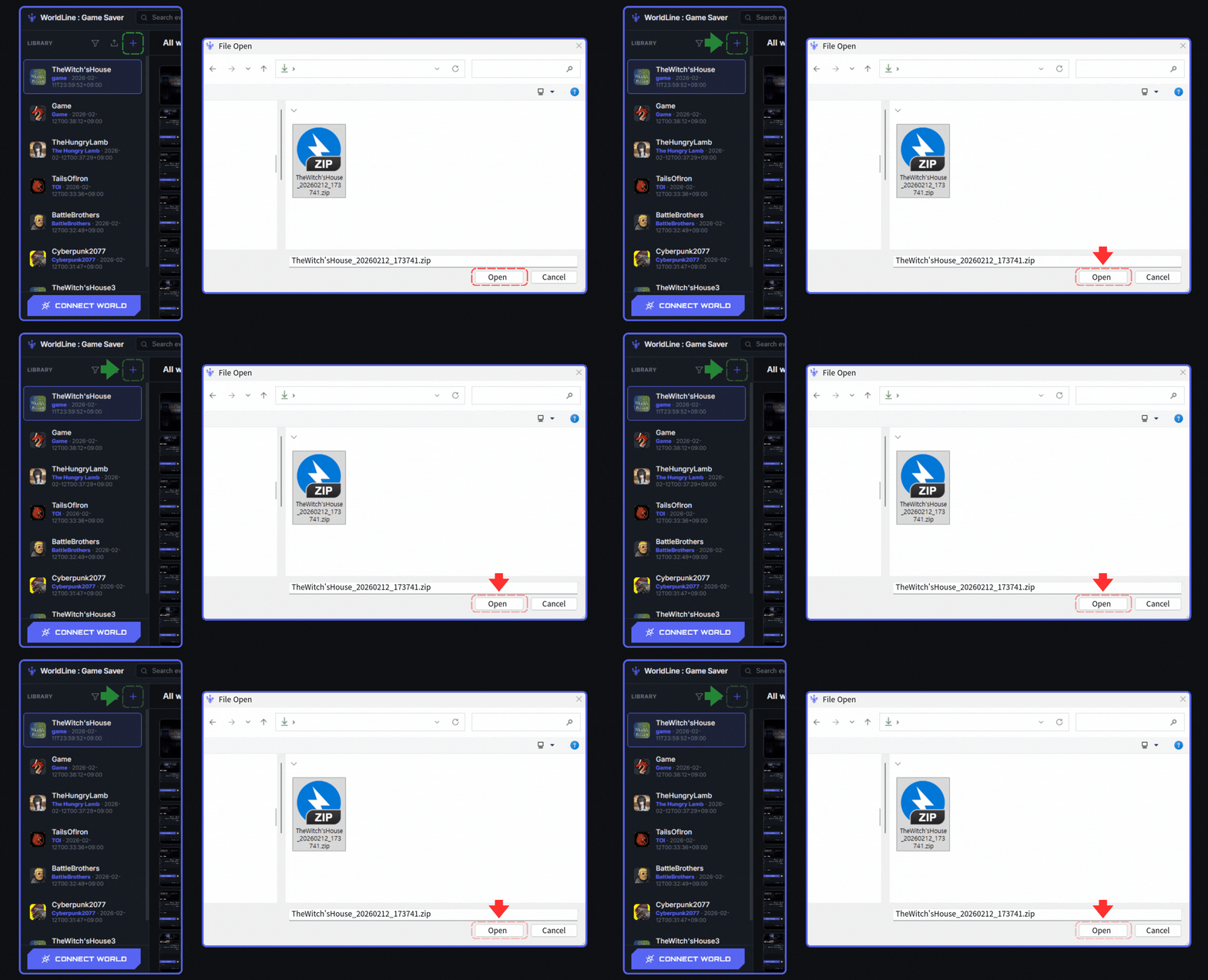
1. Haga clic en el botón del icono Importar.
2. Cargue el archivo comprimido de guardados.
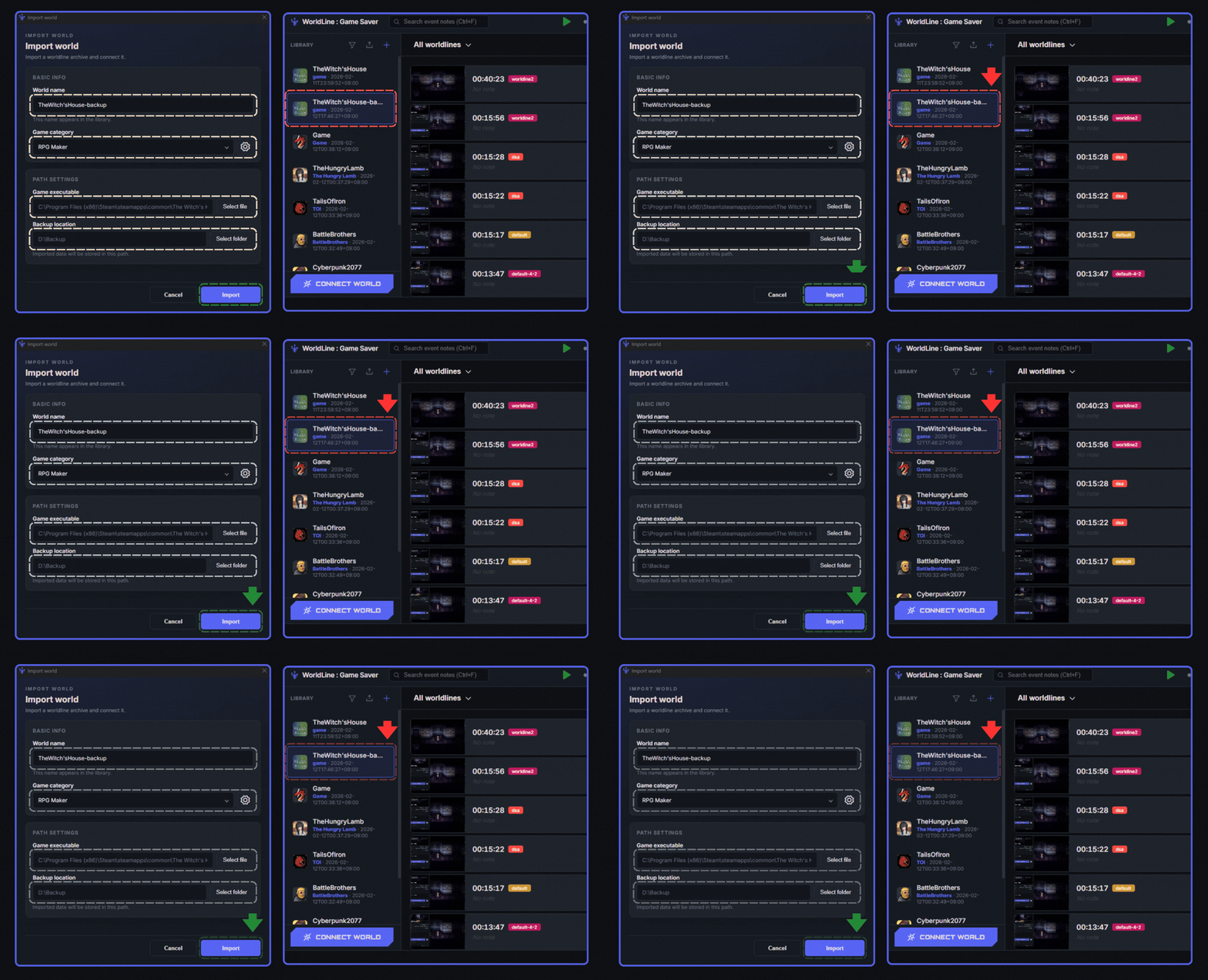
1. Establezca el nombre y la categoría de la biblioteca para gestionar los archivos de guardado importados.
2. Establezca la ubicación del ejecutable del juego y la ruta del archivo de guardado para que coincidan con su entorno.
3. ¡Se ha añadido una nueva biblioteca importada a la biblioteca del usuario!
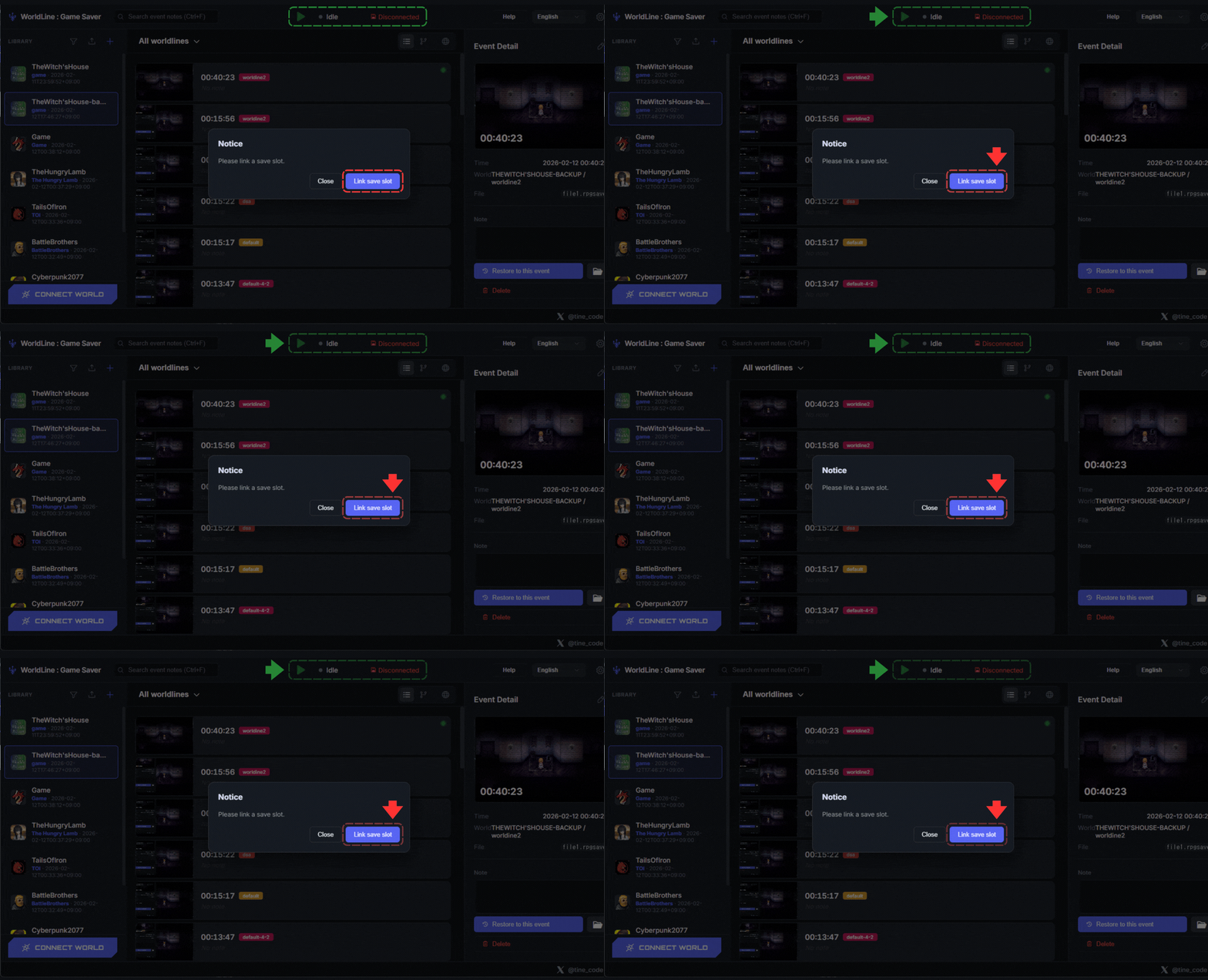
1. Pulse Reproducir y verá una notificación como esta.
2. ¡Pulse el botón Vincular ranura de guardado!
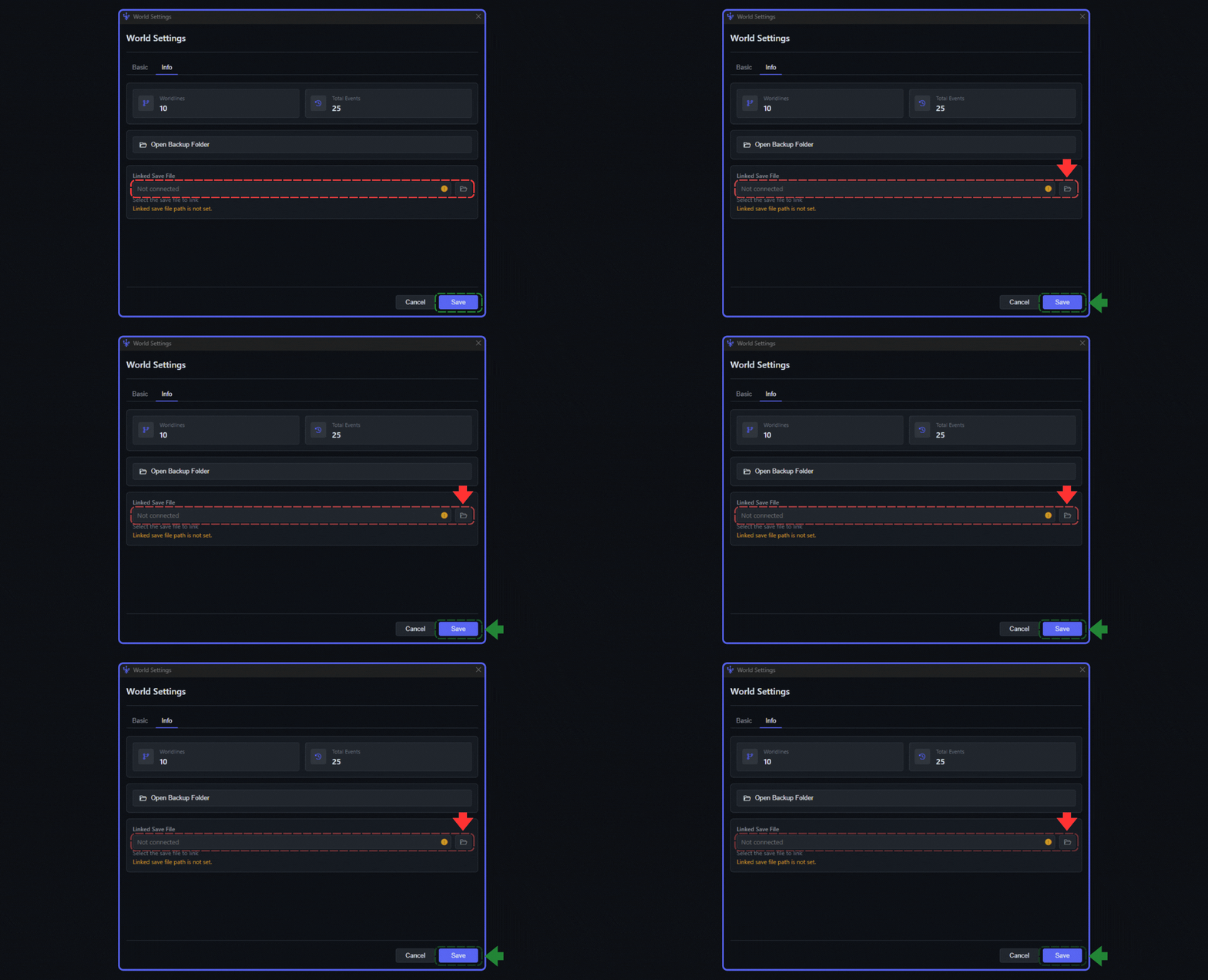
1. Conecte el archivo de guardado real del juego del usuario.
2. Pulse Guardar para completar todos los pasos.
Uso de herramientas de búsqueda
Use la búsqueda y los filtros para encontrar rápidamente los datos que necesita.
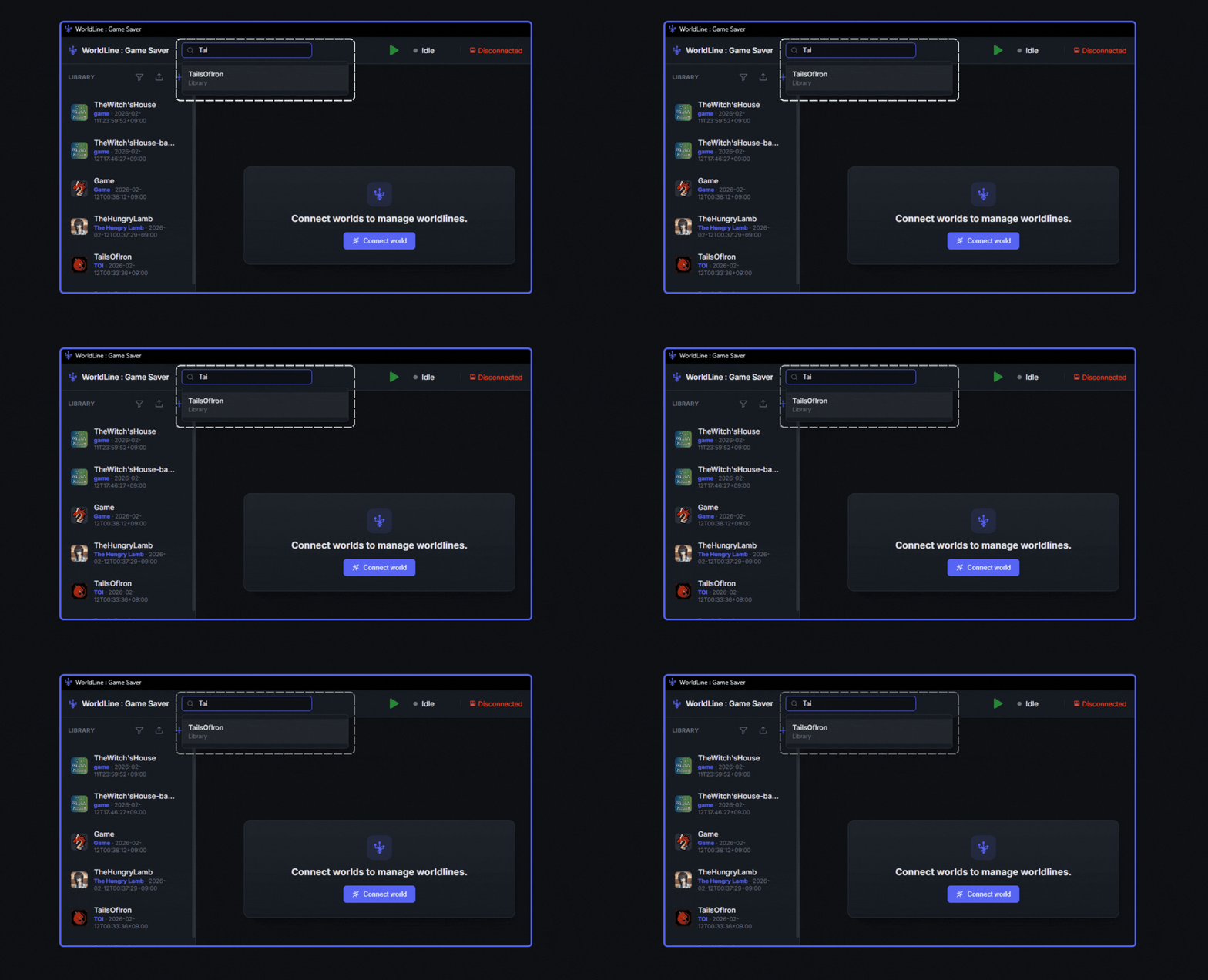
Puede buscar bibliotecas fácilmente usando la Caja de búsqueda cuando no hay ninguna Biblioteca seleccionada.
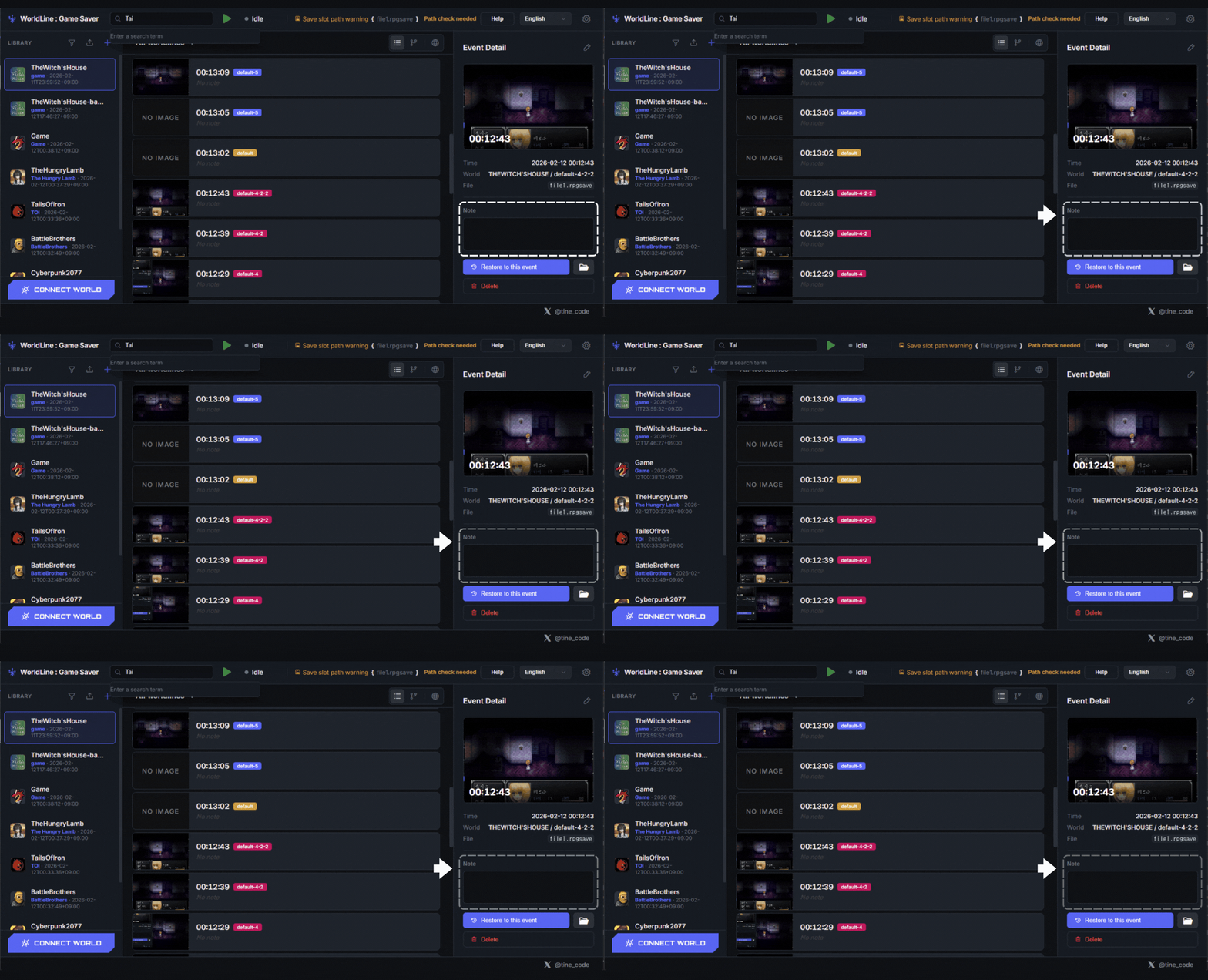
1. Seleccione la Biblioteca que contiene el evento que quiere buscar.
2. Escriba una nota en Nota para recordar el evento.
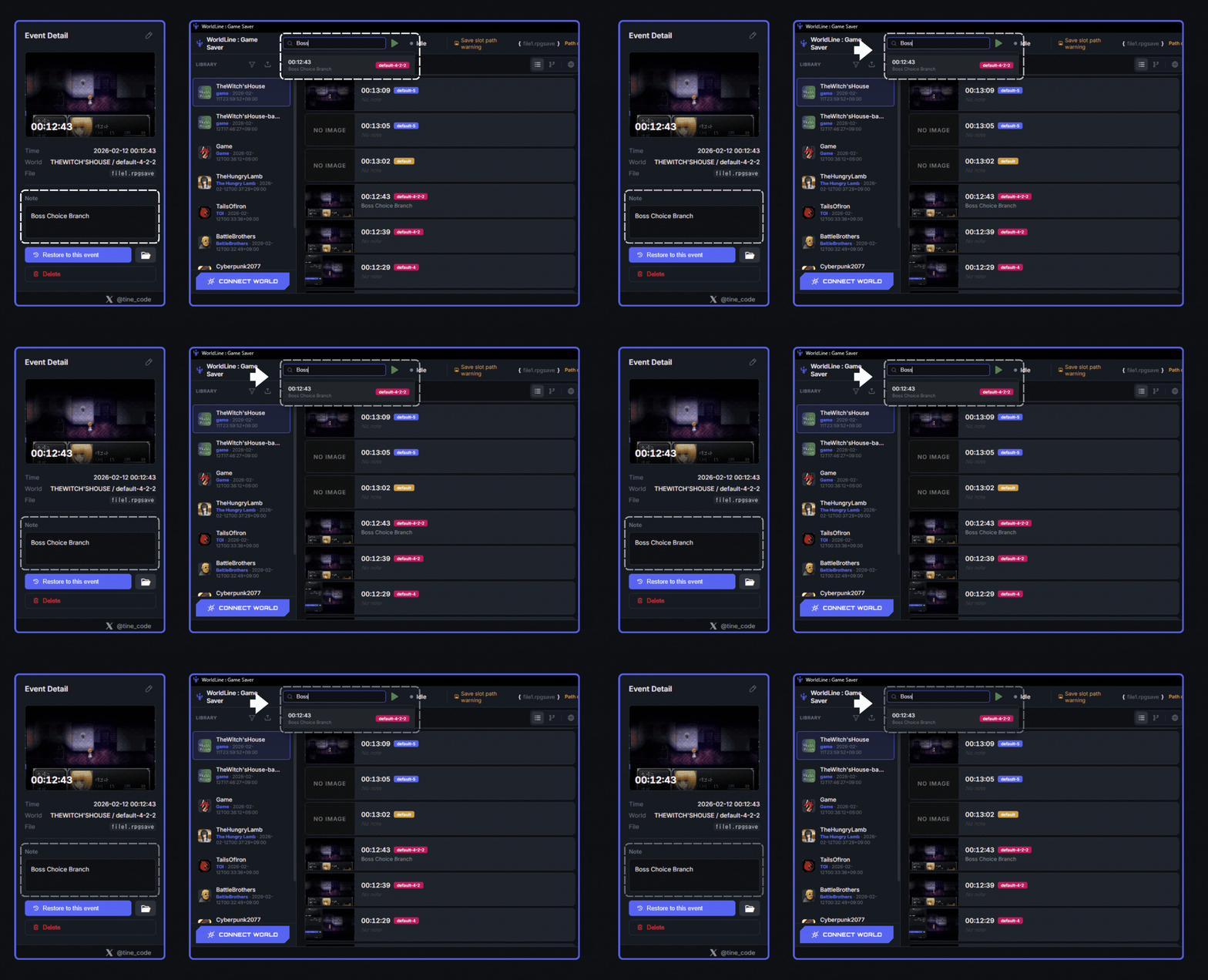
1. Seleccione una Biblioteca y busque la palabra clave introducida en Nota para encontrar eventos rápidamente.
Para instalación, guía de la app, FAQ y notas de versión, revisa primero las páginas dedicadas de WorldLine.
Descubre cómo WorldLine mejora la gestión de guardados ramificados, partidas repetidas y restauraciones por línea temporal.
Más detallesDescarga, instala y completa desde una sola página la configuración inicial y la validación por Patreon.
Más detallesRespuestas rápidas sobre guardados, copias de seguridad, descargas, acceso por Patreon y soporte.
Más detallesConsulta los cambios más recientes de WorldLine y el historial público de actualizaciones.
Más detalles